<概要>
●Photoshopの機能について
●バナー模写練習
<講義のまとめ、ポイント、感想など>
昨日学んだことを生かして、バナーの模写をしてみました。
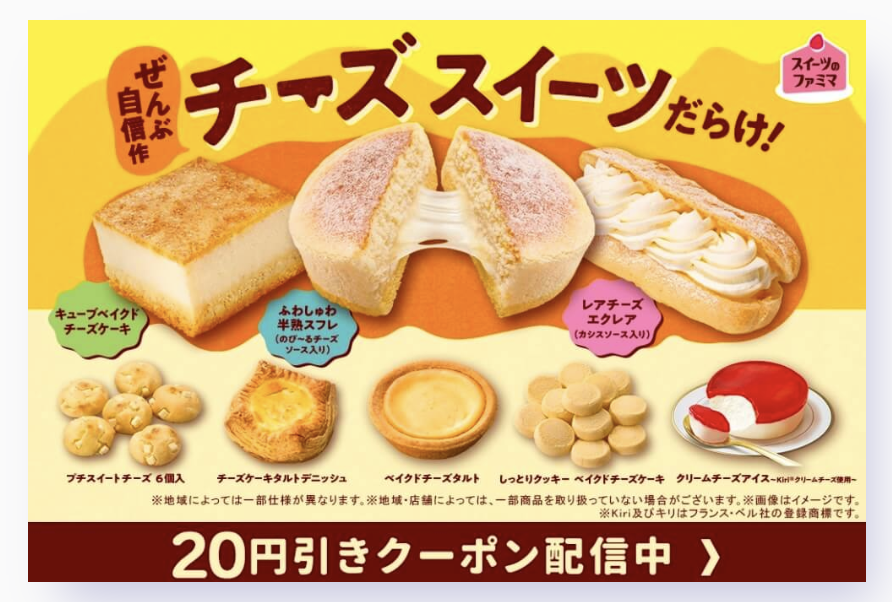
↑Original
参考:https://design-library.jp/23558
https://www.family.co.jp/campaign/spot/2504_cheese-sweets_cp_V3Vis.html
サイズ:992×666
選んだポイント
・前回学んだマスクツールで画像の切り抜きができそう
(しかもたくさんあるので練習になりそう)
・それ以外の素材や要素も、これまで学んだことを活かして0ベースで自分で作れそう
・要素が多く影をつけるなど細かいデザインのポイントもあるので、しっかりと観察して作り甲斐がありそう
↑真似したもの
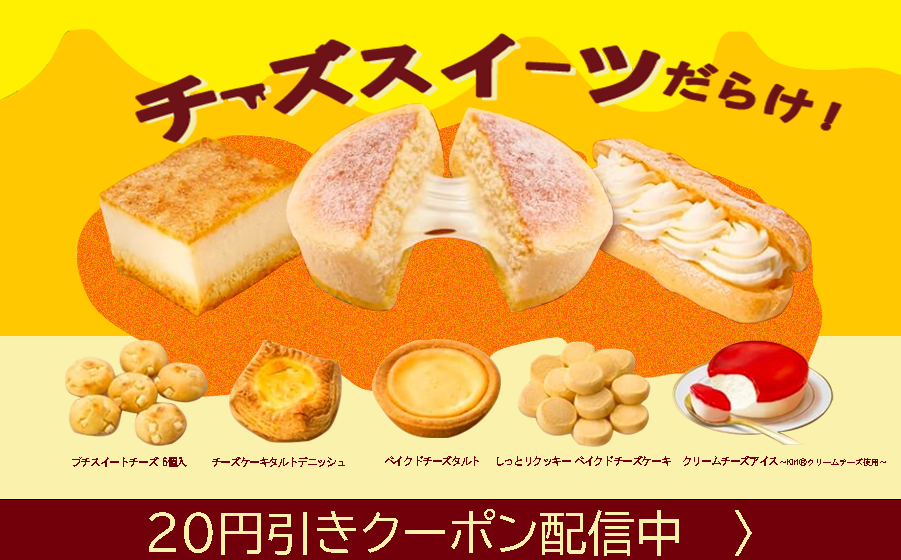
作成所要時間:
使用ツール:Photoshop
手順:
①画像素材の準備:スイーツをマスク機能で切り抜く
②色を準備する:スポイトでピックする
③文字の準備:フォントを探す(今回は説明文、メインコピーは「HGSゴシックE」が近しかったので採用(説明文はおそらく100%、メインコピーはフォント字体を編集してあるかも)。最下部のクーポン案内文は「BIZ UDPゴシック」が近いが同一ではなさそう。)
④文字と画像以外の素材の準備:illustratorで背景、吹き出し、右上のロゴ、Photoshopで「チーズ」の伸ばし棒を作る(今回はトレースではなく見様見真似で作成)
⑤上記で作成漏れのあった簡単なものを作りながら配置していく
(グリッド線、レイヤースタイル(fx)を活用)
感想・改善点
・時間内に終えることが出来なかった(まずはやりきることを次回以降意識したい)
・イラレとフォトショを行き来してパーツを作れたのは良かった
(どちらかのツール縛りで練習しても良いと思いました。)
・メインコピー部分を細かく切り分けて作ると良かった
・フォトショでのフォントの編集
・メインコピーの「ズ」の濁点が見にくいので切り分けてつくるべきだった。(「だ」は切り分けて編集したので単なる忘れ)
・時間が足りなかったことが原因だが、もっと細部(影をつける、文字のサイズなど)に気を付けて実践してみたかった
→素材選び(今回は難解すぎた気がします)、時間配分を次回から意識したい