<概要>
⚫︎DTPとは?
⚫︎画像解像度 ベクターデータとビットマップデータ
⚫︎色調補正について
⚫︎作品の立案
<講義のまとめ、ポイント、感想など>
【DMとは】
「ダイレクトメール」の略で、企業から個人宛に送られるハガキや封書などの印刷物や電子メールのこと。
あくまで一例だが、写真と文字の組み合わせで作られるものが多い。
★「写真」と「文字」を組み合わせても読みやすく!
色の組み合わせについて考えてみる。
「フルカラー」と「ベタ塗り」
DM作成では、IllustratorのアートボードにPhotoshopで作成した写真を載せる。
写真利用のメリットはフルカラーの表現が豊かになる事。
現実世界の表現を取り入れてよりリアリティを持つことが可能になる。
そこに、Illustratorで作成したロゴやピクトグラムやイラスト等をプラスする事により、より豊かな表現が可能になる。
フルカラーの写真とベタ塗りの文字やイラストを組み合わせたときに「読みやすさ」や「見やすさ」を意識して、更に配色バランスを考えてみる。
①写真:レタッチ・トリミング・色調補正
②文字:最初はベタ塗り(白か黒)
③配色:①と②が出来たら、色々いじってみる。
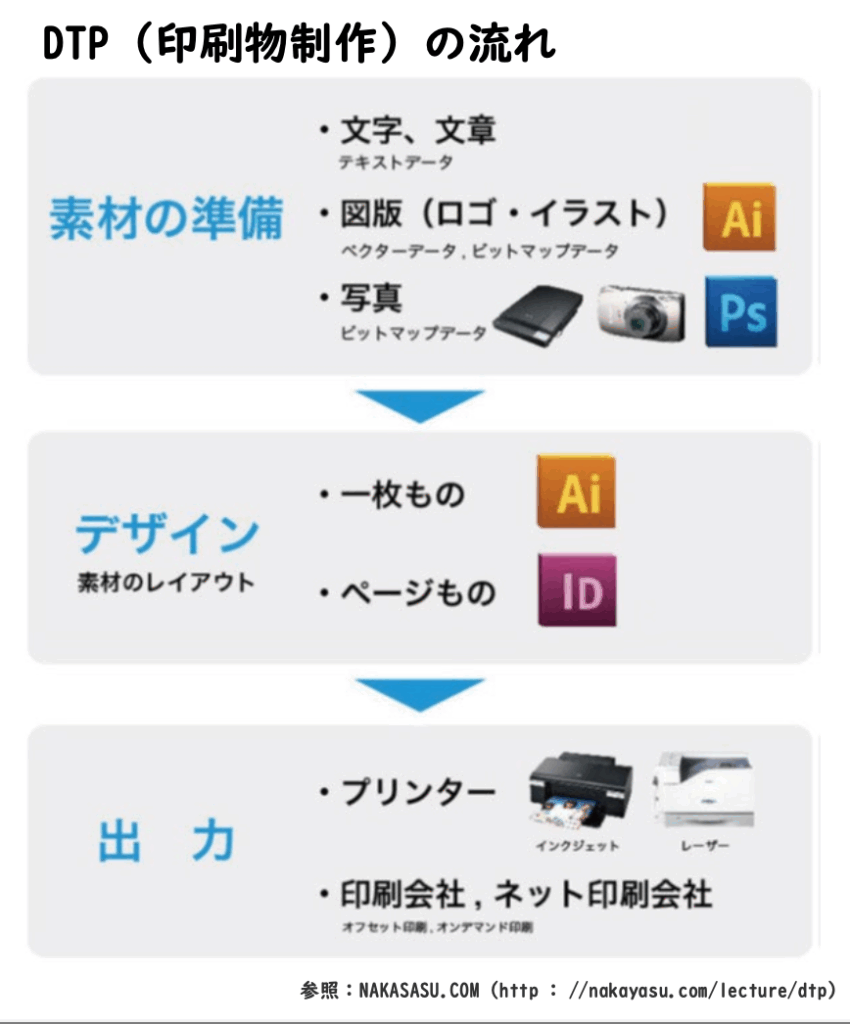
【そもそもDTPとは】
DTP = Desk Top Publishing
1980 年代に提唱された言葉で、「Desk Top=机上」、「Publishing =出版」の意味から、コンピュータを使った印刷物制作のことを言う。
DTP 以前のアナログの印刷物制作の工程がコンピュータの導入により劇的に変化し、それまでの手工業的、職人的な作業が、コンピュータ上に集約することで効率化されていった。
またDTP の登場は、デジタル技術の恩恵を印刷物制作に取り入れることを可能にし、アナログ制作の限界を超えることでグラフィックデザインの表現の幅を大きく広げたと言える。
また、CTP(コンピュータ刷版)やオンデマンド印刷、ネット印刷会社の登場など、デジタル技術の発達やインターネットの登場により、簡易で安価に印刷物が作れるようになっている。
DTP に必要なもの
◼︎ハードウェア
・パソコン(Mac、Windows)
・ディスプレイ
・入力装置:デジタルカメラ、スキャナ
・出力装置:プリンター(レーザー、インクジェット)
・外部記憶装置(HDD、USB メモリー)
・ペンタブレット
・インターネット
◼︎ソフトウェア
・Adobe Photoshop:写真、画像の編集(ビットマップデータの編集)
・Adobe Illustrator:図版、イラストの編集、一枚物のレイアウト(ベクターデータの編集)
・Adobe Indesign:ページ物の編集
・Adobe Acrobat:PDF データの編集
★ビットマップデータとベクターデータ(復習)
Photoshopはビットマップデータ、Illustratorはベクターデータ。
という知識は以前勉強したが、今回は2つのソフトを行ったり来たりするため、この知識が非常に重要になる。
Photoshopで用意する画像はできるだけ画素数の多い=解像度が高いものが良い。
印刷する際に、繊細で細かい写真表現が印刷できるため。
ただし、解像度が高いとデータは重くなるので注意。
■画素(ピクセル)と画像サイズ
ビットマップ画像を構成する最小構成要素のことを画素(ピクセル)と呼ぶ。
画像全体の画素の総数を画素数といい、横のピクセル数× 縦のピクセル数のことを画像サイズと呼ぶ。
画像サイズのことをピクセル数と呼んだり、画素数=ピクセル数と考える場合も多い。
また、画像サイズは印刷した時の大きさ(cm,inch)を表す場合もあるので、これらの単語は確認しながら使う必要がある。
画像サイズはデータ上の画質を確認する時に用い、解像度と合わせて印刷の画質の確認する場合に用いる。
画素数はデジタルカメラの性能などで使われている。
例えば600万画素と言えば3000ピクセル×2000ピクセル程度の画質で撮影できる性能と考えることができる。
■解像度
1inch(2.54cm)あたりの画素数のことを解像度と呼ぶ。
解像度が高いほどキレイに印刷される。
単位は、Photoshopで使われているようなデータの解像度はppi (pixels/inch)、プリンタの印刷解像度はdpi(dots/inch)を用いるが、ドットもピクセルもほとんど同じものとしてとらえてdpiが一般に使われている。
| 72dpi | Web用 |
| 200dpi | インクジェットなど |
| 350dpi~400dpi | 印刷用 |
一般的印刷物の解像度は300~350dpi。
この値を基準にするとA4は300dpiで2480px ×3508px、A1は300dpiで7016px × 9933pxとなり、出力する印刷サイズから必要となる画像サイズがわかる。
ただし、ポスターなどの大判のものは、手にとって見る書籍やフライヤーと異なり遠目から見るものであるので、200dpi程度かそれ以下で制作される場合もある。
また、300dpi以上の高解像度データで印刷しても、印刷機が対応していなければ処理が重くなるだけでそれ以上キレイに印刷されない。
実際の印刷物の画質は、データ上の解像度だけでなく、印刷機の性能や紙質にも依存する「線数」が影響する。
⚫︎画像解像度=印刷線数(スクリーン線数)×2倍
例えば、175線で印刷するなら画像解像度は350dpi必要
※補足
★CMYKとRGB
・CMYK
色材の三原色と呼ばれるC(シアン)M(マゼンタ)Y(イエロー)に、印刷の文字等に多く使われるK(ブラック)を加えた色の表現法。
CMYは減法混色と呼ばれ、色を重ねるごとに暗くなり、3つを等しく混ぜ合わせると黒色になる。
(実際は濃いグレーになるため、印刷では上記のようにブラックが加えられている。)
パソコンのディスプレイは光の三原色であるRGBで表示されるため、ディスプレイで見た色と印刷の色の違いを理解した上で印刷物制作を行う必要がある。
ちなみにKは「Black」のkではなく、画像の輪郭など細部を示すために用いられた印刷板「Key Plate」のK。
・RGB
ディスプレイやデジタルカメラで利用される光の三原色であるR
(レッド)G(グリーン)B(ブルー)を用いた色の表現法。
RGBは加法混色と呼ばれ、色を重ねるごとに明るくなり、3つを等しく混ぜ合わせると白色になる。
RGB とCMYK の大きな違いは、表現方法が根本的に異なっているので表現できる色域が異なると言うこと。
色域が広いのはRGBで、CMYKはRGBの表現される一部の色を再現できない。
したがって、RGBカラーをそのまま印刷で使うことはできない。
蛍光色は絵の具では再現できないのと同じ原理。
デジカメで撮影した写真画像も、PCなどのモニター上では鮮やかな色彩表現が可能だが、印刷する為にCMYKに変換すると、RGB色域の色はCMYKが表現できる最も近い色に置き換わり、結果としてRGBでしか表現できない鮮やかな色彩はくすんだ色になってしまう場合がある。
※補足:印刷・光のほかにWebのカラーコードという表現もある。
★色の3属性
一般に人間の色の認識の仕方には、心理的に三つの属性があると言われている。
青とか赤とかいう“色合い”を示す「色相」、
色の“明るさ”を示す「明度」、
および色の鮮やかさを示す「彩度」のことで、
これらを色の心理的三属性と呼んでいる。
★トーン(色調)
色の三属性の組み合わせで、明度と彩度が似ている色を集めてグループ化したものをトーンと呼ぶ。
明るいトーンは優しいイメージ、暗いトーンは重くて重厚なイメージを持っている。
トーンを基準に配色を考えると表現したいイメージを伝えやすくなったり、まとまりのある色使いができるようになる。
★グラデーション
色や濃淡を連続した階調で表現すること、およびその部分。
グラフィックデザインの手法、製版処理のひとつ。
グラフィックスソフト、ページレイアウトソフトなどに機能として組み込まれている。
色や濃淡を設定することが可能なものもある。
★レーザープリンタとインクジェットプリンタ
■レーザープリンタ(CMYKプリンタ)
トナー方式のレーザープリンタは、使用するインク(トナー)が印刷と同じCMYK を使用して出力を行うプリンタ。
■インクジェットプリンタ(RGBプリンタ)
インクジェットプリンタは、もともと写真の色表現を求めたため、色域の広いRGBカラースペースとなっている。
印刷インクと同等のCMYKの4色に、ライトマゼンタ、ライトブルーを加えることで、明るく鮮やかな印刷を可能としたプリンタ。
ディスプレイ画面の色に近い発色をするのはインクジェットプリンターということになるが、印刷会社と異なり一般的なプリンターでは厳密なキャリブレーション(色調整)が行われていないため、ディスプレイ上の画面とは異なる色で印刷されるのは当たり前であり、そのことを理解した上でプリンターを利用する必要がある。
★トンボと塗り足し(復習)
「トンボ」は印刷後に仕上がりサイズで断裁するための目印。
下図名刺では「コーナートンボ」と「センタートンボ」がつけられている。
センタートンボおよびコーナートンボで見当をつけ、仕上がり線で断裁を行う。
※「トンボ」の名前は、センタートンボが昆虫のトンボに似ていることに由来する。
また、デザインとして印刷物の端まで写真や色を入れる場合は、断裁がずれた時のために、仕上がり線よりはみ出した状態で画像をレイアウトする必要がある。
このはみ出した部分を「塗り足し」(裁ちしろ)と呼ぶ。
塗り足しと同様に、断裁時のズレが起きてしまうのは外側だけではなく、内側へ数mm ズレが起きてしまう可能性がある。
もし仕上がり位置ギリギリの所に文字等、切れてはいけないオブジェクトがデザインされている場合、断裁時に切れてしま
う可能性がある。
それを防ぐ為に必ず内側3mm以内へデザインを行う。
★天地指示
用紙を正面に見て上側が「天(てん)」、下側が「地(ち)」。
天地、また両面デザインの場合は表裏など、印刷の際に混乱しないように指示をつけることが配慮。
片面が縦デザインで、もう片面が横デザインの場合に天地指示がない場合は通常、縦デザインが表、横デザインが裏(左を天とする)とされる。
★用紙サイズ
印刷物の仕上りサイズはJISで決められているA判規格とB判規格の2種類がある。
【色調補正について】
色調補正とは、画像データをイメージどおりに調整すること。
色調補正の目的は、色を調整したり、鮮やかさを調整したり、明るさを調整したりさまざま。
Photoshop には、その目的によって選べるツールがある。
・明るさ・コントラスト:
コントラストとは「画像の明るい部分と、暗い部分の『明るさの差』」。
コントラストを高くすると、「画面の明るい部分はより明るく、暗い部分はより暗く」なる。
・レベル補正:
ヒストグラムと呼ばれるグラフを使って色や明暗を調整する機能。
主に明暗を調整するときに使用する。
ヒストグラムは、画像内のピクセルが各階調にどのように分布しているのかを示している。
横軸が0~255の明るさの階調、縦軸が明るさごとのピクセル数を表したもの。
・トーンカーブ:
画像の色調の範囲全体に配置されたポイントを補正する。
画像の色調は、最初は直線の対角線としてグラフに表示される。
RGB画像を調整する場合、グラフの右上の領域はハイライトを表し、左下の領域はシャドウを表す。
レベル補正と目的はほぼ同じなため、いずれかの機能に慣れていくと良い。
・色相・彩度:
画像の色相・彩度・明度の3つの値を調整することで、画像の色調を補正する機能。
画像を編集する上で、色合いを変更するとても重要。
・カラーバランス:
シャドウ(暗い部分)、ハイライト(明るい部分)、中間調(中間の明るさの部分)に分けて色を調整できるようになっている。
・白黒:
カラー画像を「白黒」画像に変換する機能。
色の系統別に詳細な設定ができるので、素材に応じた「モノクロ」表現の幅が広がる。
・アンシャープマスク※フィルター機能:
像内の個々のピクセルの周囲にある異なる色情報を持ったピクセルを検索して、指定した量だけピクセルのコントラストを高めるフィルタ。
簡単にいうと、画面を引き締める役割を持っている。
「スマートフィルター」を切り替えることでフィルターをかける、微調整をすることができる。
※他にもあるが、一般にまず理解するべきツールを抜粋。
※いずれも自動補正機能が便利。
※調整レイヤー:
下にあるレイヤーに対して、色合いの変更やエフェクト(効果)の付与などの調整を行うためのレイヤー。
調整レイヤーを追加した後も、パラメータを再調整したり、オン・オフを切り替えたり、強弱を調整したりすることができる。
→Photoshopの「レイヤーマスク」「ベクトルマスク」「クリッピングマスク」を理解しないとわからない!
【実際の色調補正の手順(あくまで一例として覚える)】
①陰影の調整
写真全体の「一番白い」部分から「一番黒い」部分の調整を行う。
「クリッピングマスク」を使って行う場合も多い。
⚫︎主に扱うツール
・レベル補正
・トーンカーブ
②色味の調整
イメージとしては、写真の色味自体を変更する補正。
撮影時に環境の影響(反射など)を受けて部分的に補正する事も必要な場合がある。
様々な色味に補正する事も出来るので、自在に操る事が出来るようになると良い。
⚫︎主に扱うツール
・色相・彩度
・カラーバランス
・白黒
③鮮明度の調整
写真全体(カンバス)に使う場合が多いため、レイヤーの上位に配置する事が多い。
イメージとしては、最後のひと手間として行うと良い。
複数の写真を合成する場合などは、特にこの補正を行うとより自然な形で合成写真を作成する事が出来る。
また、アンシャープマスク等は、良く見ないと変化は解らないくらいの微調整として行うと良い。
⚫︎主に扱うツール
・明るさ・コントラスト
・アンシャープマスク
★自動補正をかけた後に自身の感覚で微調整すると良い。
★どのレイヤーに調整をかけるか考えてレイヤーの順番を検討する。
調整が終わったら…
.psdのままIllustratorに配置できる。
ただ、データは重くなるため、JPEGやPNGで配置する場合もある。
何を優先するかを考えることが大事。
また、色調もRGBではなくCMYKに変更する必要がある。
★+α
HSBとは?
HSB(Hue,Saturation,Brightness)とは、色を定義する方式の一つである。
色相(Hue)、彩度(Saturation)、明度(Brightness)の3つの要素。 RGBやCMYKと並んでカラーモデル
の選択肢の一つとなっている。
HSBとは、ずばり色の三属性です
色の三属性。それは、色相・彩度・明度。色相は、いわゆる色味のことで、赤い、あるいは青みがかった、などと表現す
る色味。
彩度は、鮮やかさ。明度は明るさです。
色相・彩度・明度 、 Hue・Saturation・Brightnessの頭文字で、HSBです。
つまりHSBカラーモデルでは色の三属性を利用できるというわけです。
ある色をCMYKカラーモデルで作って、それなりに良いんだけどもう少し鮮やかにしたいなと思ったとします。
そんなとき、Cの割り合いを増やすかMなのか、いやYを減らすべきか、と試行錯誤したあげく色味が変わってしまうので、
このようなときにカラーモデルをHSBに切り替えて、Sの値だけ大きくしてあげれば良いのです。
彩度だけ上がって色味は変化しません。
全体のトーンを揃えるためにも
ひとつのデザイン面に、いくつかの色を使いたい。
でも全体的なトーン(色調)が揃わなくて難しい…
。
そんなときにもHSBです。
色相が違う複数の色の、彩度と明度は同じ値に設定しておけばトーンを揃えることができます。
https://shimeken.com/print/pixel-mm-dpi