<概要>
⚫︎作品の制作について
⚫︎作品の立案
<講義のまとめ、ポイント、感想など>
「名刺」:
名前や住所、連絡先などを印刷したクレジットカードほどの大きさの紙(主に91×55mm)。
名刺の主な役割は「自己紹介ツール」である。
初対面の相手に自分の名前や連絡先、所属などのプロフィール情報を伝える役割がある。
しっかりと覚えてもらい、相手からの再アプローチを促すには、顔写真・似顔絵などを使ってイメージに訴えることが重要。
例えば、写真に吹き出しをつけてセリフを入れるなどの工夫をこらすと、訴求力をアップできる。
また、企業を象徴する写真やイラストの活用は、会社のPRなどの情報発信にも活用できる。
企業のイメージに合わせて活用できるものを用意しておくのも良い。
<名刺の歴史>
日本で名刺が使われるようになったのは、中国やヨーロッパより遅く、19世紀はじめの江戸時代から。
江戸時代の日本の名刺は、ヨーロッパと同様、訪問先で相手が不在の時に置く“メッセージカード”で自分の訪問を相手に知らせるのが目的だった。
当時は和紙に墨で名前を書いたものであったが、幕末に西洋の印刷技術が日本に伝わったことをきっかけに手書きから印刷されたものへと変化した。
当時は、名前の上に家紋を印刷した名刺が多かったよう。
明治になり、鹿鳴館を中心に西洋諸国との関りが盛んになると、名刺は日本の社交界で重要なツールとして機能するようになった。
★名刺デザインは、「レイアウトデザイン」「文字デザイン」「配色デザイン」の全てを意識して制作する必要がある。
まずは、「レイアウト」91x55mmの中で、面積比率を意識しながら、見せたい順番を作ってレイアウトする。
【調べてみた】
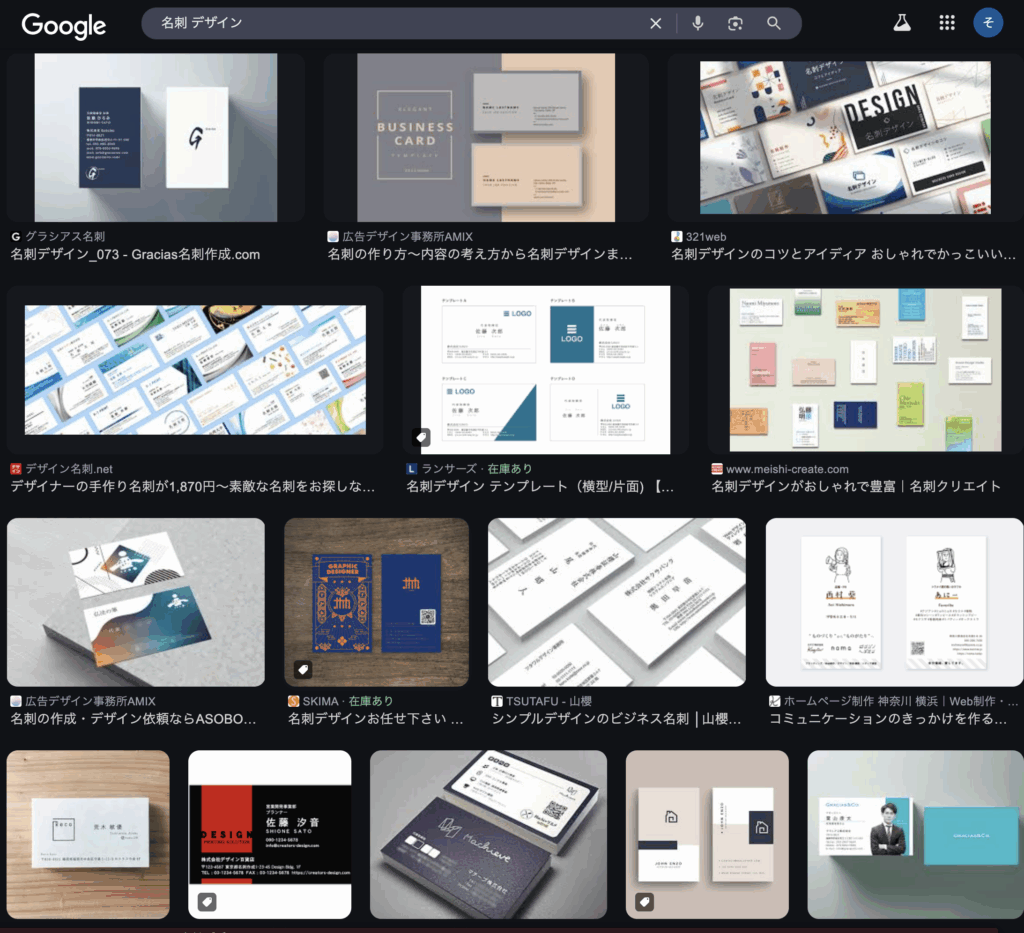
文字はしっかり読まないとわかりませんが、パッとみただけで個性や印象はしっかりと受け取ることができると感じました。
また人によって一番見せたいポイントが変わり、それによってデザインやレイアウトも変わってくるということが理解できました。
★文字デザインのポイント
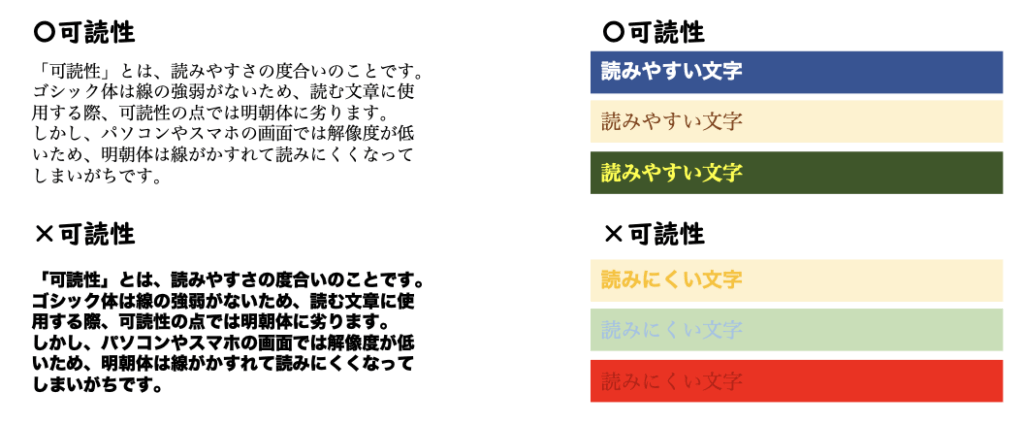
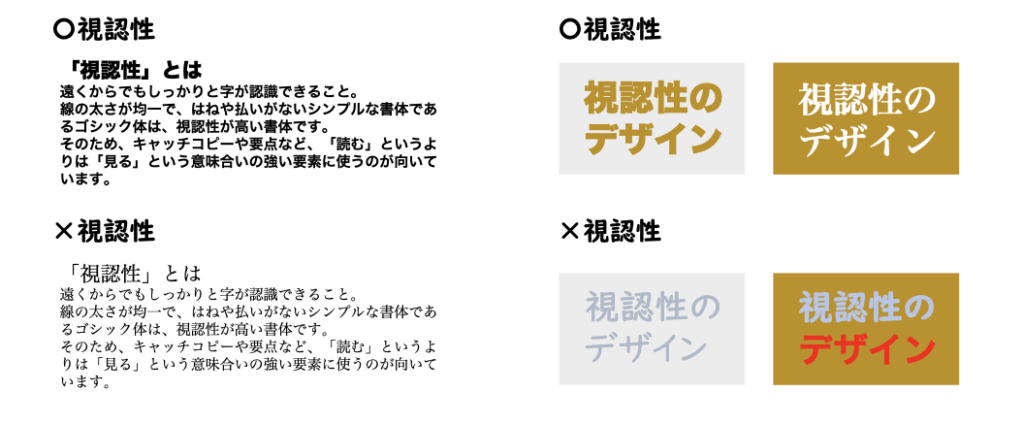
文字や文章の「読みやすさ」は可読性、視認性、判読性という3つの要素から成る。
「可読性」とは文章が読みやすいか
「視認性」とはパッと見た瞬間の認識しやすさ
「判読性」とは誤読がないか
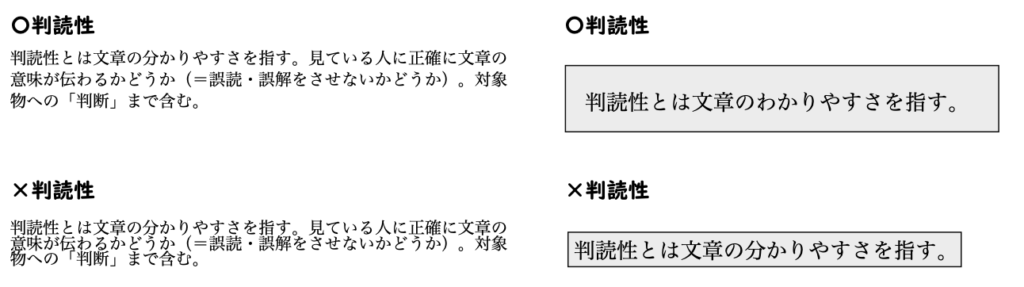
という指標。
書体(≒フォント)の種類や文字のサイズを変えたり、行間や字間を調節することで、これらの要素を高めることができる。
ただし、どの要素を優先させるかは資料の目的や状況によって変わる。
プレゼンのPowerPointsスライドなどでは視認性と判読性を、申請書などのWord文書などでは可読性を重視する。
※上記の資料は訓練校の資料を貼っています。
★レイアウトデザインのポイント(復習)
作成した作品を改めてみた時、
「 配置した内容のグループ化 」
「縦横の整列」
「表現のルール化」
「表現の差別化」
「余白」
を改めて見てみる。
見やすいレイアウト、わかりやすいレイアウトを作るときの重要なポイントは、ただ闇雲に文字や絵を配置するのではなく、発表者の頭の中にある「ロジック」や「事柄と事柄の関係性」に即して文字や絵を配置すること。
関係性の強いもの同士は近くに配置したり、同じ色を使ったり、線で結んだり、大切な事項を目立つ色にしたり、目立つ場所においたり、という簡単なこと。
「理論やストーリーをレイアウトする」ことが大切であるということを忘れない。
【具体的な作り方】
・ロゴ考案のポイントの
「特徴を掴む」+「目的の表現」
アクセスマップの
「私」「あなた」「誰か」の主語
を意識して、とにかく覚えてもらう為「読みやすい」作品にする。
・まずは黒白で作ってレイアウトをしてみる。
その後文字を選んで印象を変えてみる。
最後に色のイメージをつける。
色の持つ力、連想させるイメージについても考える。
名刺制作で使える基本操作
・線パネル
・アピアランスパネル
・スタイライズ
・クリッピングマスク
・アウトライン
・アピアランスの分割
<新しく学ぶこと>
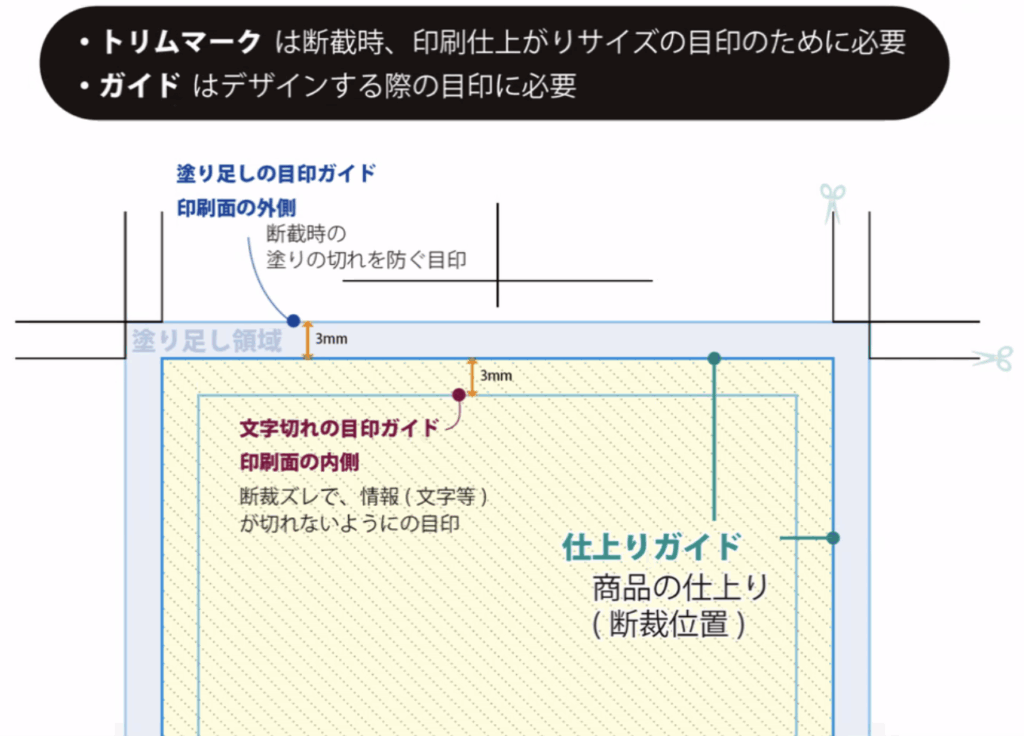
・トリムマーク:
トンボとも言われることがある。
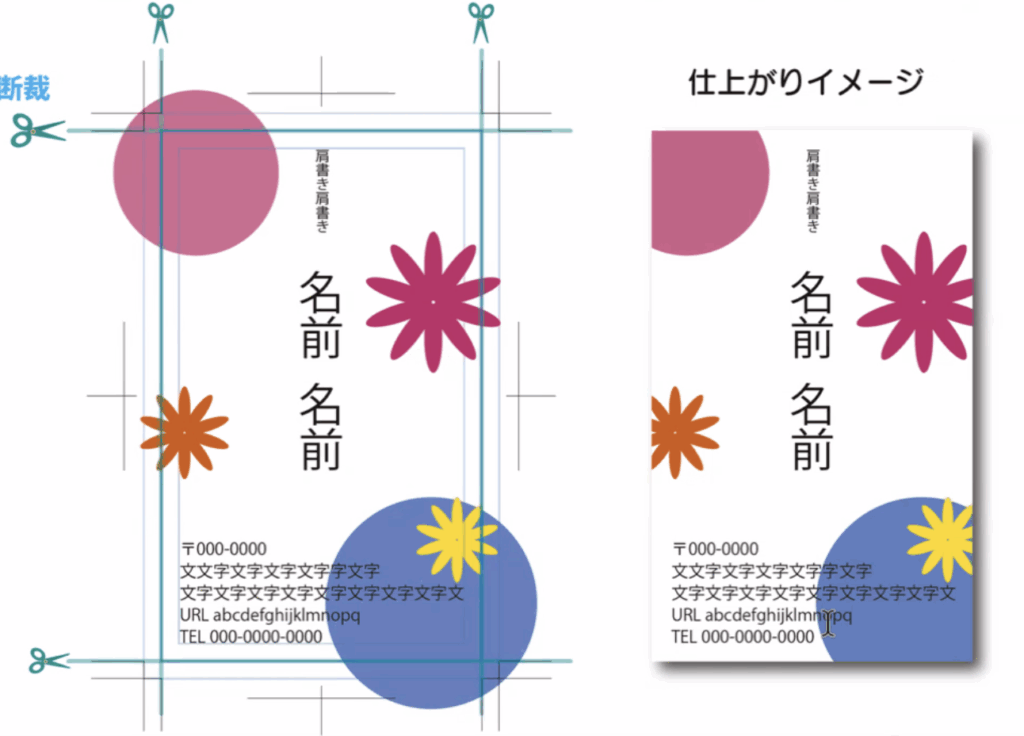
印刷物の仕上がりサイズを正確に断裁するための目印、CMYK※版の刷り位置合わせ、折りや綴じなどの加工位置を示すもの。
デザインの四隅(コーナートンボ)と各辺の中央(センタートンボ)に表示される。
印刷物のデザインでは、断裁の際に必要になるため、トリムマークとガイド(ピクトグラムやロゴマークの作成でも使った機能・印刷には反映されないが、デザインの際に目安となる線)を入れる必要がある。
Illustratorでは「オブジェクト」→「トリムマークを作成」。
※印刷は4色でそれ以外の色も再現していく
Cyan / Magenta / Yellow / Black
何色が何割で配合されるのか、という指標に基づいて、色の数だけ重ねて印刷される。
「分版プレビュー」というボックスがある。
各色ごとにデザインしたものを見ることができる。
※トリムマークを作成するときは、作りたいサイズを「線」ではなく「塗り」で作る
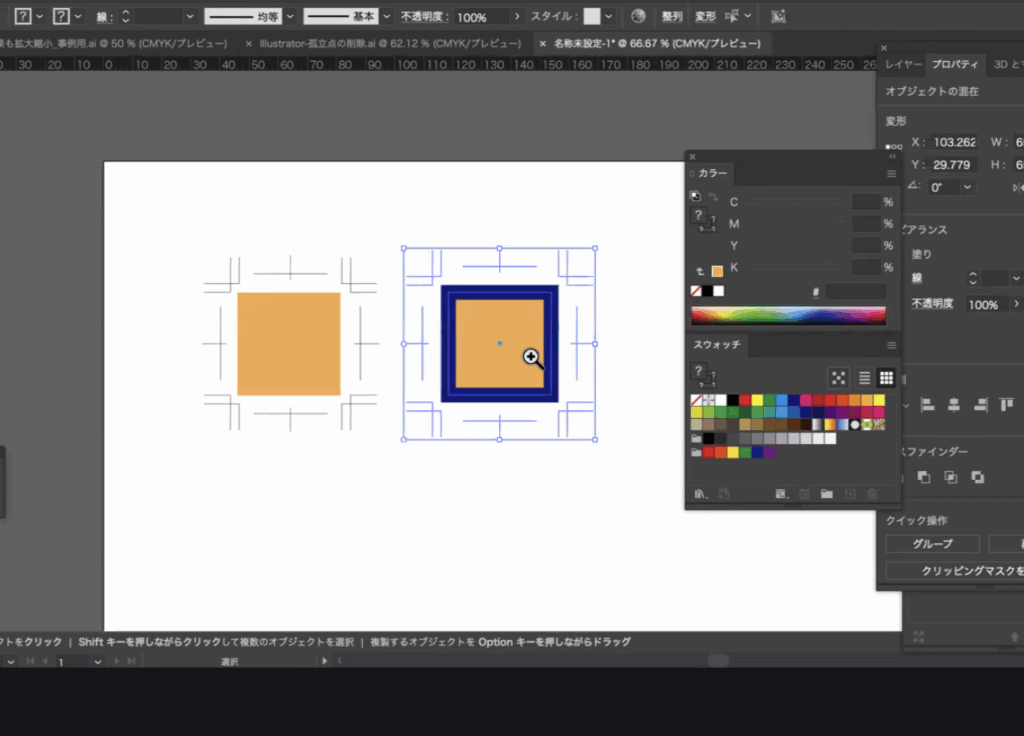
※トリムマークは何があっても絶対に一番上に出るようにする。
デザインが被って消えることがないように注意。
・パスのオフセット:
基準の位置からの差、距離の値のこと。
基準のオブジェクトを指定した数値で拡大したり、縮小したりすることができる。
デザイン作成はもちろん、印刷で必要な「塗り足し」を加えるときにも役立つ。
印刷物のデザインを作成する場合、背景色を裁断面の外側に数ミリ広く取らないといけない。
一般に、名刺だと仕上がりのサイズから内外それぞれ3mmの枠を作る。
外:デザインできるギリギリのサイズですよ
内:綺麗に印刷できるサイズ
この外と内の間が塗り足しになるため、オフセット機能を使うと便利。
Illustratorでは「オブジェクト」→「パス」→「パスのオフセット」→3を選択。
★トリムマーク、パスのオフセットを作成したら、ロックをかけて動かないようにする。
これを一つのレイヤーにして、実際のデザインは別のレイヤーに乗せる。
・配置:
・Adobe Fonts(Typekit):
【実際に作ってみる】
①載せたいことをリストアップ、精査してみる
1 名前
大﨑 そよ風 Soyoka Ohsaki
2 職種・肩書・資格
求職中・ライター・美術プロデューサー・映像監督/カメラマン マネージャー
3 住所
(ここへの記載は割愛します)
4 電話番号
(ここへの記載は割愛します)
5 メールアドレス
1998.soyokaze.osaki@gmail.com
6 アピールしたいもの
・SNSアカウント(Instagram・YouTube・Tumblr)
・このサイトのURL:
・マネージメントしている監督のポートフォリオ