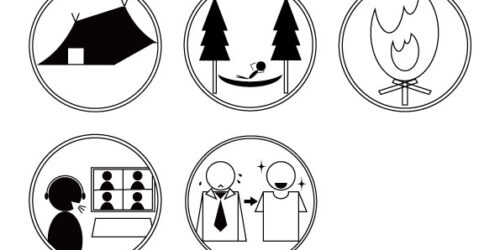
<概要>
●ピクトグラム制作の準備
●ピクトグラム作成実習
●講評
<講義のまとめ、ポイント、感想など>
★ピクトグラム制作のポイント
「実際に使って見たイメージ」
「デザインをそぎ落とした時の見やすさ」
「情報の伝わりやすさ」が大切。
1つの施設や企業といったテーマで、共通の世界観を持たせてみる。
線の太さ・間隔の開け方・角丸カーブを揃えるなど共通のデザインルールを設けてみる。
【それでは、作ってみる】
<(復習)ガイド作成>
①正方形を作る
※サイズが定まっている際は、アートボード内を1クリックすると先に指定して作ることができる
②「編集>環境設定>一般>(キー入力)」 でキー移動の値を変更
(指定した値でしか図形が動かなくなる)
③Alt+矢印キーで図形を複製
④「表示>ガイド>ガイドの作成」で作成した図形をガイド線に変更
⑤「表示>ガイド>ガイドをロック」でガイド線を動かないようにする
⑥レイヤーパネルはロックし名前「ガイド」を付けて管理
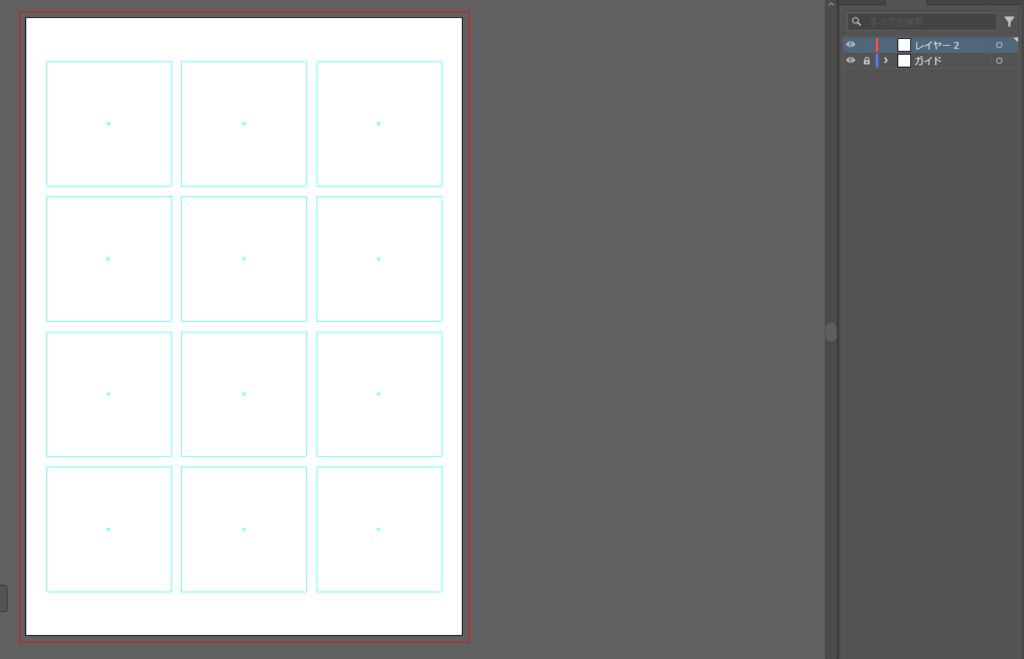
↑ガイドの準備完了
<実際にピクトグラムを作る>
★目標:10個、完成もしくは構想する
→結果:本日は5個作成できました。
あと5個、作りたいものをイメージしておきます。
<以下、制作物>
使用ソフト:すべてillustrator
作成所要時間:2限~5限半分=175分
①キャンプをテーマに作ってみた
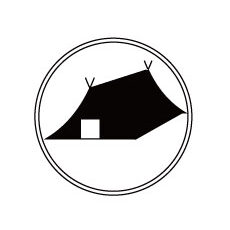
テント。
裾の部分を綺麗につけるのが出来なかった。
ただ先生には褒められて嬉しかったです。。。
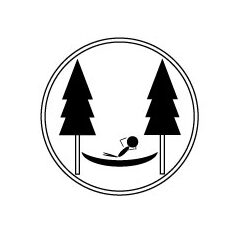
ハンモック。
キャンプ=テントというイメージが多数派だと思うので、地位向上・認知拡大を目論み作りました。
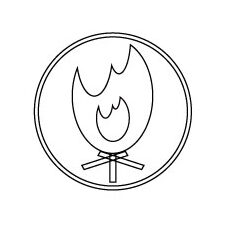
焚火。
先生から、炎のどちらか一部分を色付けると良いとアドバイスいただきました。
ということで、再チャレンジ。
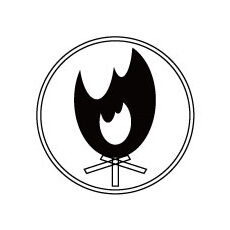
確かに、わかりやすくなった気がします!
②オフィスの最近の常識をテーマに作ってみた
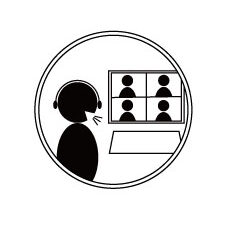
オンラインミーティング。
うまくできた~と作成時は思ったのですが、よく見ると線が細くてぱっと見わかりづらいかも…。
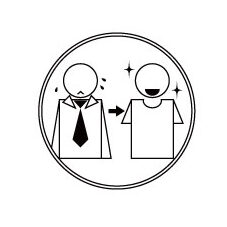
クールビズ。
一番難しかったです。
体を本当は丸くしたかったのですが、そうすると腕をどうつければ良いのか?
襟が付けられないな、、。
など、直したい部分が見つかるごとに全体を修正しなくてはならず、100%理想の完成にはなりませんでした。
また、先生から、
汗→顔の中にあるほうが汗っぽい。
キラキラ→Afterがキラキラなことで、「綺麗になった」と間違えやすい。
というアドバイスをいただきました。
ということで、以下に修正してみました。
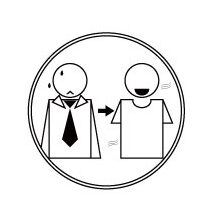
まだわかりづらい部分もありますが、先ほどよりは良くなったのでは、、?
その他の方の講評を聞いて、意識したいことをメモ。
・角は丸くする
・白枠を活用する(重ね順を意識する)
・線は先細りにする
・色も使うと良い(2色程度)
引き続き、練習します。