<概要>
●アクセスマップ制作に向けて
●アクセスマップ制作
●アクセスマップ講評
<講義のまとめ、ポイント、感想など>
前回の講義の予習を経て、アクセスマップを実際に作ってみる時間です。
その前にいくつか追加のポイントをまとめました。
・アウトライン:
文字フォントツールをアウトライン化することでオブジェクトにすることができる。
フォントは文字情報、アウトライン化したものはオブジェクト(図形)情報となる。
アウトライン化をすれば、別のパソコンで開く場合にフォントが置き換わってしまう、といったことを防ぐことができる。
★Illustrator「アウトライン」という言葉で覚えておく3つ!
「オブジェクト」>「パス」>「パスのアウトライン」
「書式」>「アウトラインの作成」
「表示」>「アウトライン(Ctrl+Y)」
・クリッピングマスク:
オブジェクト→クリッピングマスク→作成
または「Ctrl」+「7」
仕上がり線のあるレイヤーにマスク後の結果が乗るため、計画的に動かす。
・最後に孤立点を消す
「Ctrl」+「A」=全選択で見えないけれど存在する点を見つける。
【実際に作ってみる】
使用ソフト:illustrator
制作所要時間:170分
「好きな美術館のマップを作ってみたい」
・目的地:国立新美術館
・掲載場所(ターゲット)仮定:
A. 美術雑誌
B. 海外からの旅行者向けパンフレット
→今回は、載せるルート・エリアは同じ2つのマップを作成しました。
載せる情報(目印や言語)を変えてみることで、印象も変わってくるということをいろいろなアクセスマップを見ていて感じたからです。
作ってみて、自分の技術的に2つの変化は正直あまり感じられませんが、、、
「どんな媒体」で「だれが見ているか」を考えて作る練習になりました。
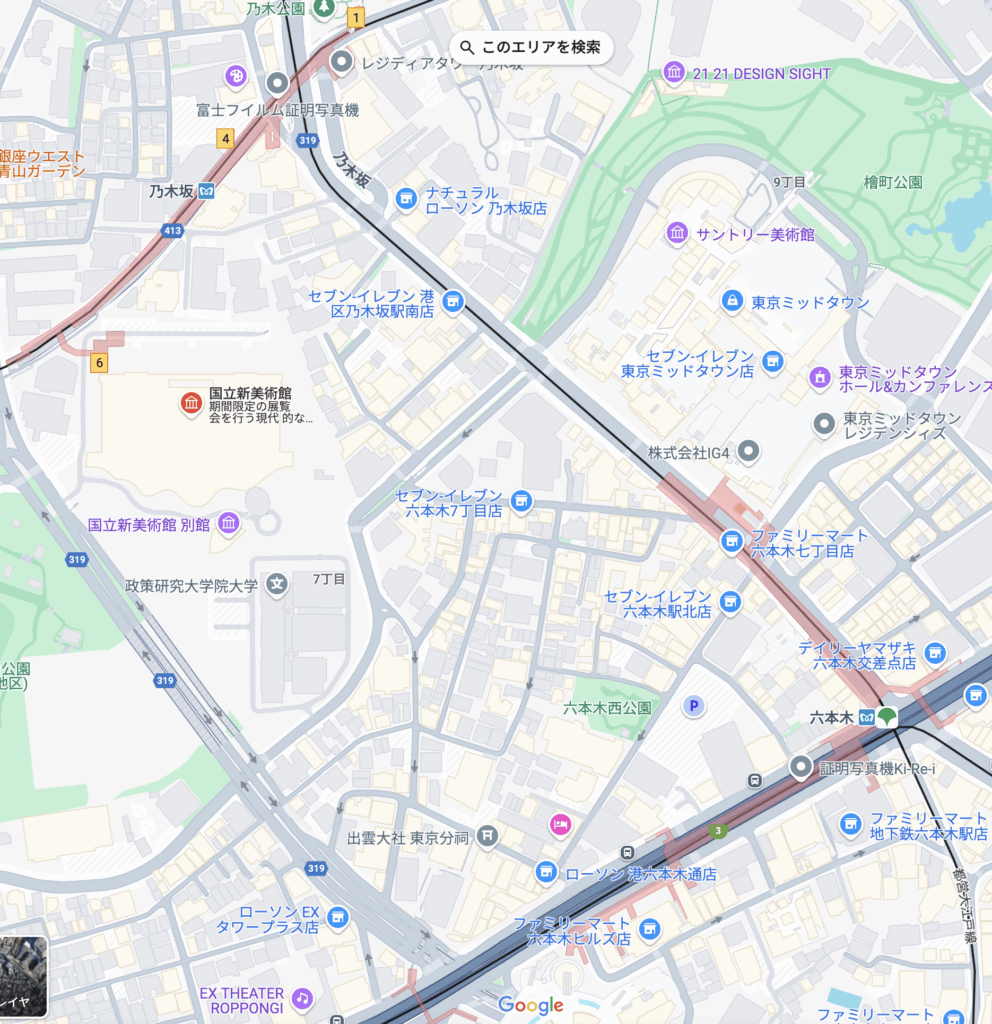
参考にしたGoogleマップ
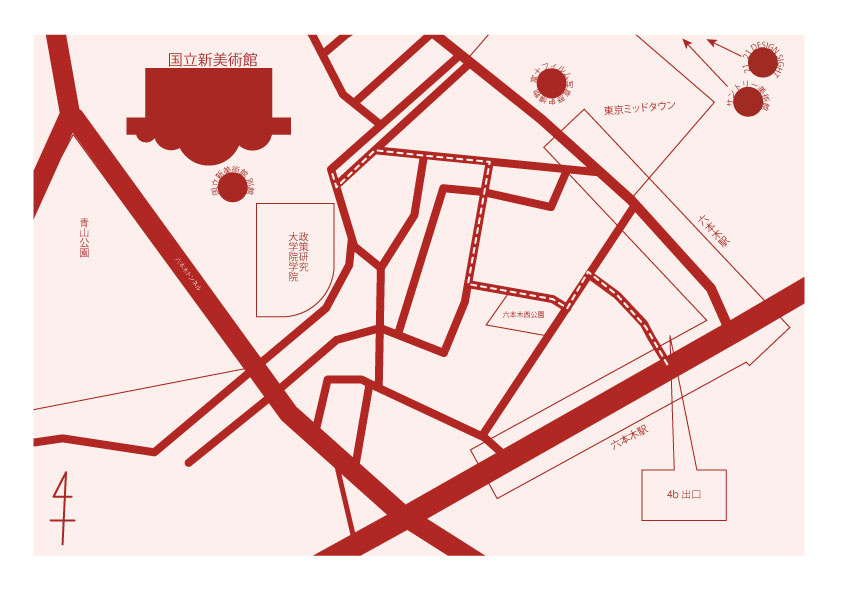
A. 美術雑誌
スタイリッシュなトンマナを意識する
→1色使い、必要最低限の情報にして見た目を大事にする
目印アイコンを統一して文字を入れる
他の美術館、ミッドタウンや映画館などのアート関連の建物、通り名を入れる
※構想したものを全部再現はできませんでした
<先生からのアドバイス>
・吹き出しの位置について、できるだけ線路や大きな通りをまたがない
(アイコンのすぐ近くに文字情報も持ってくる)
・道のりが書いてあるのでわかりやすい
・駅の色を変える(枠線だけだとわかりにくい)
・アイコンマークの丸と文字を離す
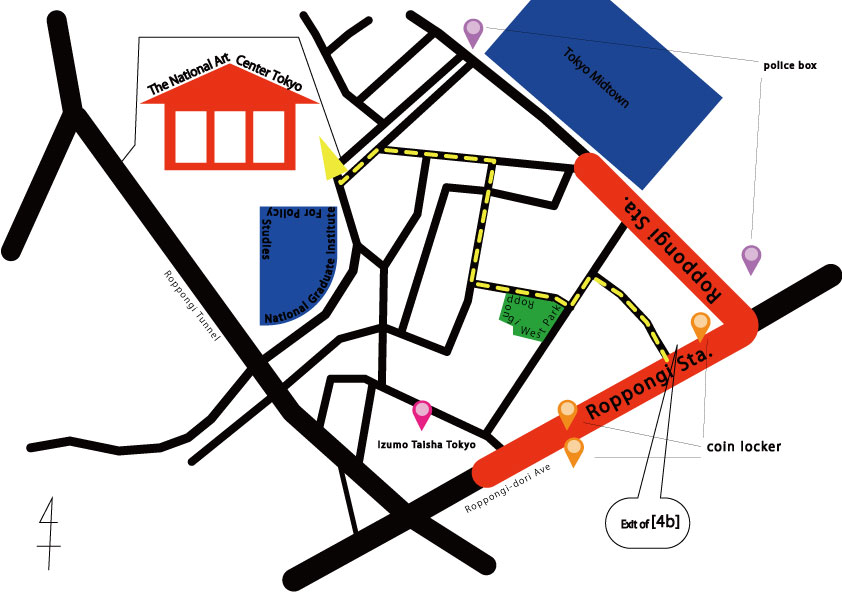
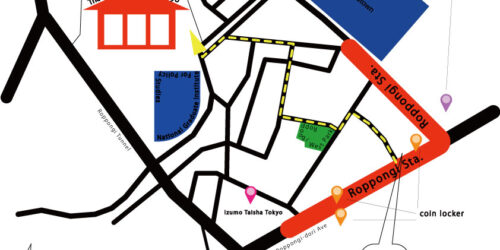
B. 海外からの旅行者向けパンフレット
旅行であると助かる表記を入れる
→英語表記、交番、駅の出口番号、コンビニ、他の主な美術館、ミッドタウンや大きな映画館、有名ないくつかのホテル、バー、公衆トイレ、通り名、神社やお寺の名前、レンタルサイクル等(今回はループにします)の場所を入れる
※構想したものを全部再現はできませんでした
<先生からのアドバイス>
・吹き出しの位置について、できるだけ線路や大きな通りをまたがない
(アイコンのすぐ近くに文字情報も持ってくる)
・色合い◎
・道のりが書いてあるのでわかりやすい
反省点:もう少し近づいて詳細がわかる地図にしたかった。
目印(特に曲がる場所での目印)が少なかった。
信号や横断歩道がない場所を選んでしまったので、練習したかった。
他の方の講評を聞いたメモ
・白抜き文字はつぶれやすい
・「至~~駅」などの表記があると優しい
・誘導という意図も含めて、余分な情報(目的地と違う方角、目的地に対して外側すぎる)は削る
・地図は見やすさを優先してデフォルメしてOK
・拡大縮小をうまく使う
・正確さを何よりも優先する
・使わない道は潔く消してもOK
・絶対に変わらない目印は「正式名称」で書く
・わかりづらい地名などにはフリガナをつけると優しい