<概要>
●生成AIについて
●プロンプトについて
●合成写真の作成練習
<講義のまとめ、ポイント、感想など>
昨日の講義で学んだ生成AIを、illustratorを使って実践してみました。
【自分の好きなものを制作してみる】
制作所要時間:
使用ツール:illustrator
手順
①長方形を作成、背景を想定してアートボードより大きく作成
→オブジェクトからパターン、生成パターンをクリック
→プロンプト「背景白色の桜の花びらの写真風イラスト」
→編集からカラーを編集、生成再配色
→プロンプト「お花見」
→拡大縮小で縦横比を50%に落とし、パターンの変形にチェックを入れる
→効果から変形、光彩拡散
②上記をロックし、その上に新しく長方形を作成
→生成ベクターを選択し
→プロンプト「桜の大木の下でレジャーシートをひいてお花見する5人組のクレヨン画風イラスト」
→再配色で調整
→効果からテクスチャーを変更
③テキストボックスで文字を入力
→効果からワープ、アーチ状に変形
→効果から3Dにする
②自分の好きなものを制作してみる-2
制作所要時間:約180分
使用ツール:illustrator
手順
①長方形を作成、背景を想定してアートボードより大きく作成
→オブジェクトからパターン、生成パターンをクリック
→プロンプト「背景白色の桜の花びらの写真風イラスト」
→編集からカラーを編集、生成再配色
→プロンプト「お花見」
→拡大縮小で縦横比を50%に落とし、パターンの変形にチェックを入れる
→効果から変形、光彩拡散
②上記をロックし、その上に新しく長方形を作成
→生成ベクターを選択し
→プロンプト「桜の大木の下でレジャーシートをひいてお花見する5人組のクレヨン画風イラスト」
→再配色で調整
→効果からテクスチャーを変更
③テキストボックスで文字を入力
→効果からワープ、アーチ状に変形
→効果から3Dにする
②自分の好きなものを制作してみる-2
制作所要時間:
使用ツール:illustrator
手順
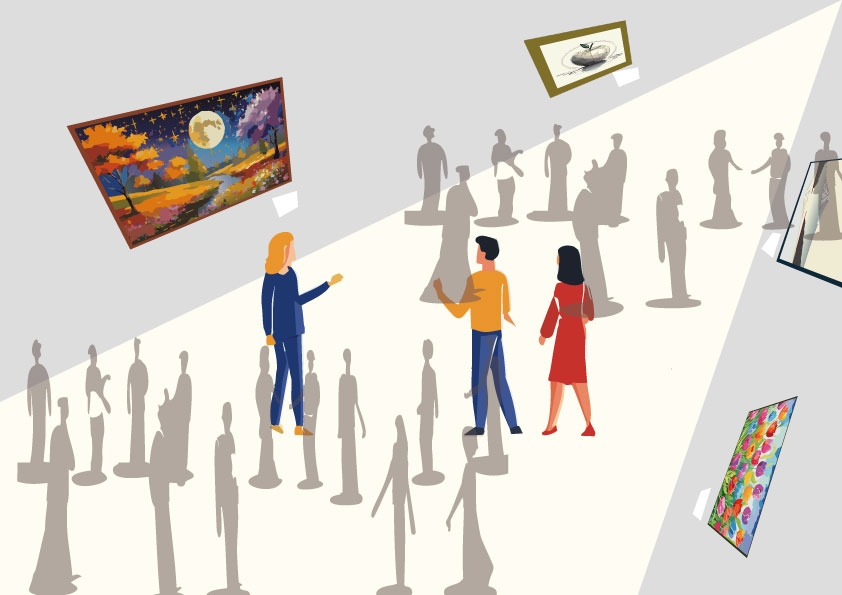
①背景を作るためにアートボードよりも大きい長方形をつくる
→遠近法を用いるために、進行方向が右上から左下になるようにペンツールで線を引く
(壁と床の境目がわかるようにしたいため道部分を囲むようにして閉じて図形にする)
→壁と床の色を変える
→生成ベクターで4つの絵画を作成
→額縁に入れているように見せるために、上記で作成した海外と同じ大きさの長方形を作り中心を合わせて重ねてグループ化
→遠近法に見えるように、自由変形ツールで遠近をつける
→良い場所に配置
→絵画のキャプションをつけるために額縁の図形をコピペして白色に変えて絵の下に配置
→プロンプト「美術館で絵画を鑑賞している3人」
「群衆 背景 シンプル 棒人間」
②パターンを活用する
③文字を作る
④画像を参照する
ほかの人の見て学んだこと
・英語で指示を出したほうが正確?
・レイヤーでできること、分解する
グループを解除、グループ化する
・コントロールX カットしてコピー
・コントロールF 前に張り付け
・コントロールB 後ろに張り付け
・コントロール