<概要>
⚫︎描く練習
⚫︎トレース練習
<講義のまとめ、ポイント、感想など>
⚫︎描く練習
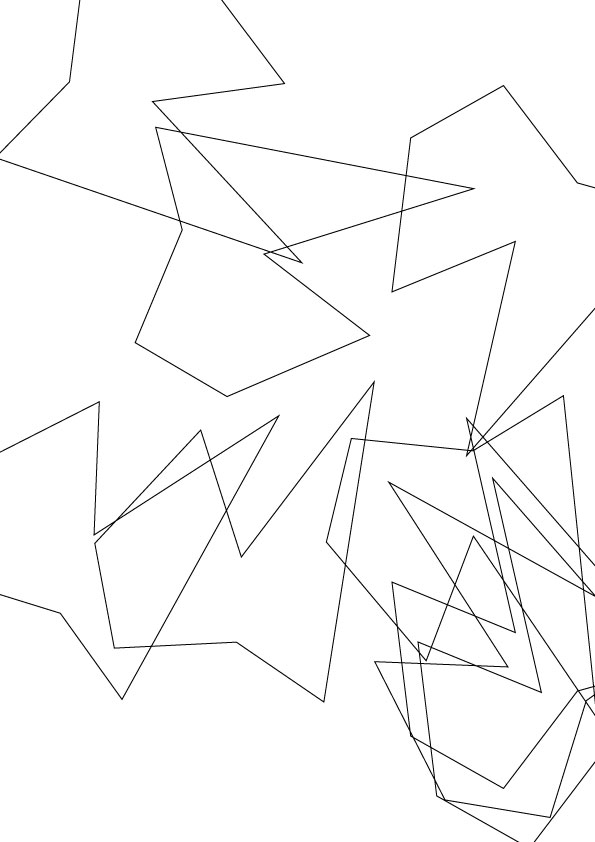
前回の座学で学んだillustratorの機能を実践しました。
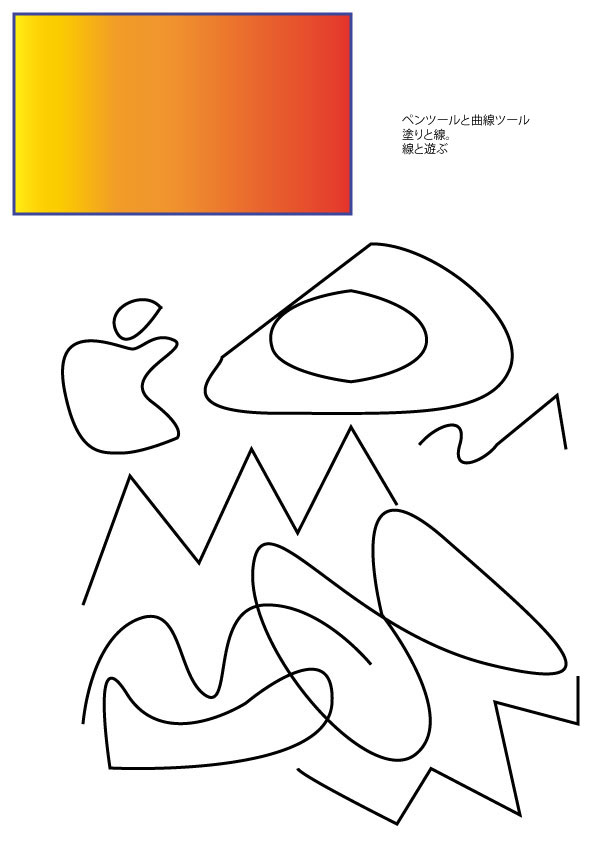
プロの方からするとこれは何、、?と思われるかもしれませんが。
Illustratorのペンツールはかみに線を書くことと感覚が全く異なる、ということを、本当に強く感じました。
これが今の状態では精一杯の、画力です。
記録として残したく、載せました。
(今後の成長に乞うご期待ください)
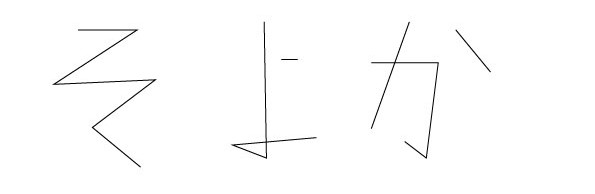
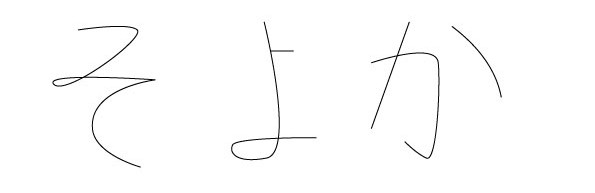
曲線ツールの練習。
ペンツールで書いた直線をやわらかな線に置き換えてみました。
同じ線でもこんなに印象が違うのか。と驚き。
★リンク配置と埋め込み
データの大きさの課題を解決するのがリンク配置。
一方で画像が埋め込まれないので、別データとして保存しておく必要がある。
★レイヤーパネルでレイヤー上のオブジェクトについての操作もできる
★そのほかポイント
・編集ツールバーが出てきたら、使いこなせていない今は誤タップを避けるためescで逃げるが無難
・ペンツールを一度終わらせたいときもesc
・ペンツールで曲線から直線に切り替えたいときは、ひとつ前のアンカーポイントをクリック
・回転ツール、リフレクトツールは必ず「ALT」を押しながら
・「Shift」を押しながら移動するとフリーハンドではない動き(垂直水平角度もしっかり)をする
・「Alt」を押しながら移動すると、コピーしたものが移動してくれる
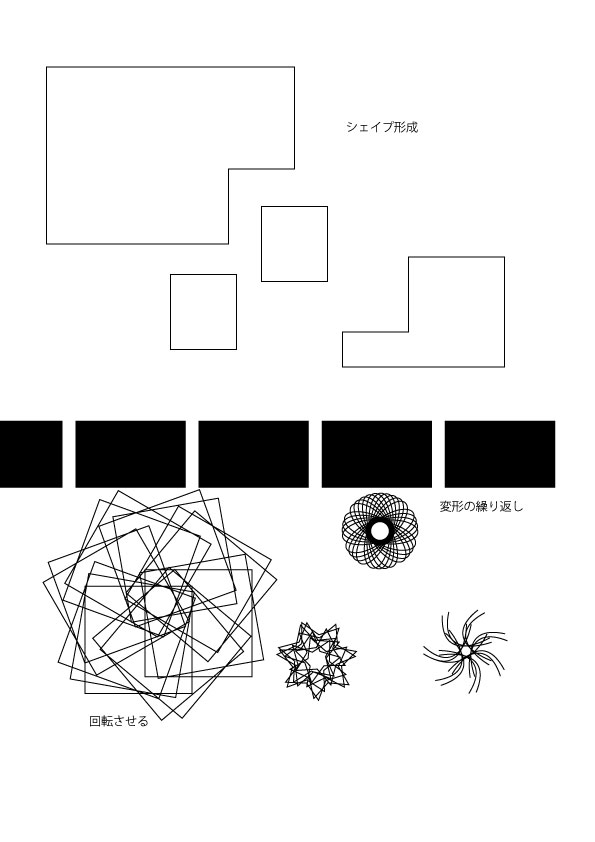
→「Shift」と「Alt」を押しながら移動したものに変形の繰り返し(「Ctrl」+「D」)を加えると、同一変化が続くので、幾何学模様を作ることができる
・手書きのイラストをillustratorでデータ化することもできる
★今「何のツールで」「何をしている(したいのか)」を理解しながら操作する
⚫︎トレース練習
ロゴやキャラクターのトレースをしました。
①まずはみんなでアップルのロゴ。
所要時間は20分程度です。
灰色一色のロゴを使い、黒線で輪郭をなぞっています。

初めてのトレースにしては、出来ているように見えます。
が、よく見るとズレや、元にはない角ができてしまっています。
掴んだ感覚は、できるだけアンカーポイントは少ない方が良い、ということです。
そのほうが歪みや不要な要素がなくなるような気がしました。
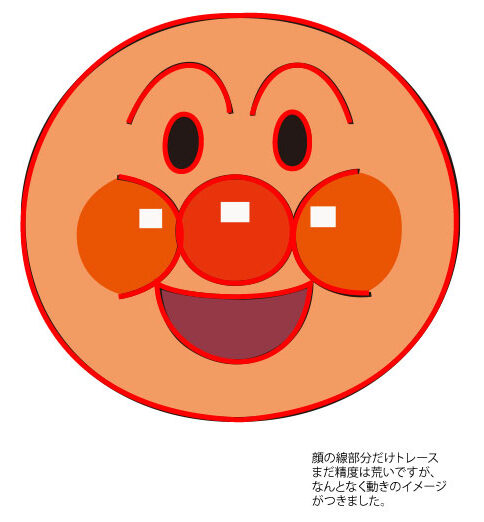
②好きな画像をトレースしてみる
③好きな画像をトレースしてみる2
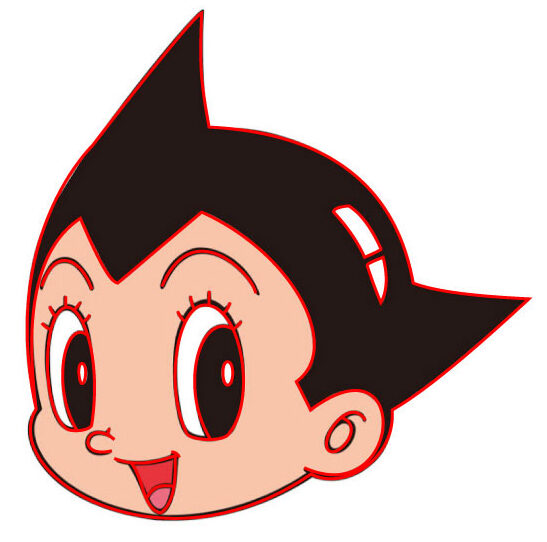
ズレが大きいですが、ガタガタした部分をできるだけ減らそうと努めました。
線の扱いに少し慣れた気がします。
あとは正確さを追求していきたいです。
④トレースした作品をひとつ以上提出しましょう
ピクトグラムをトレースしました。
作業時間:30分
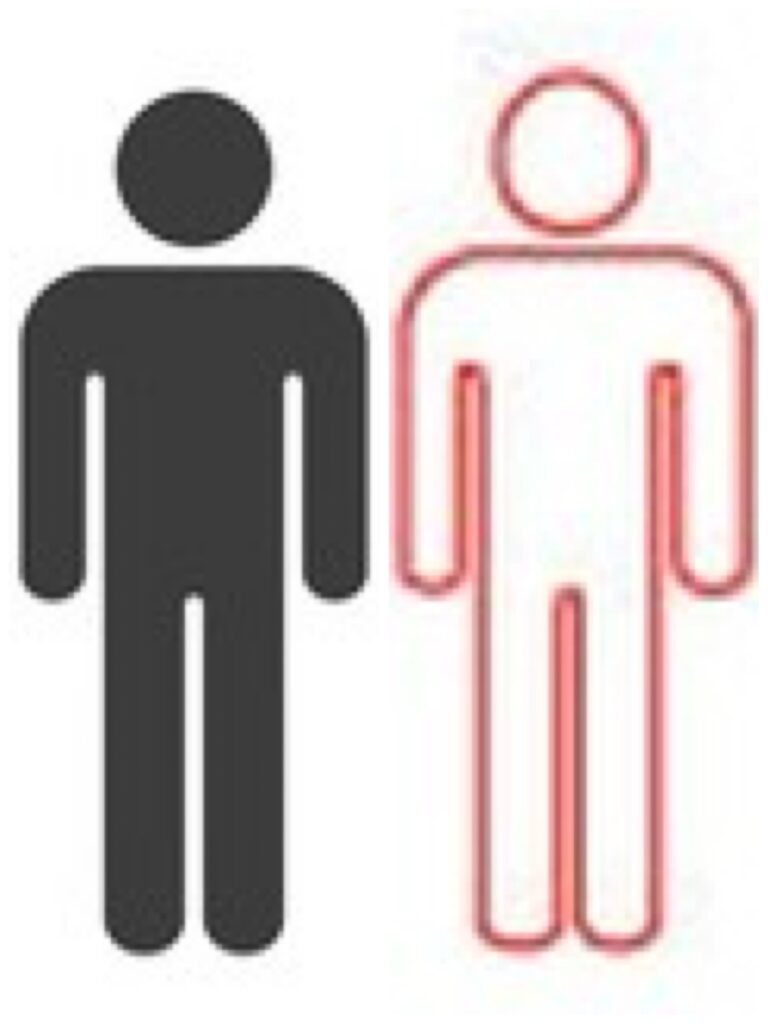
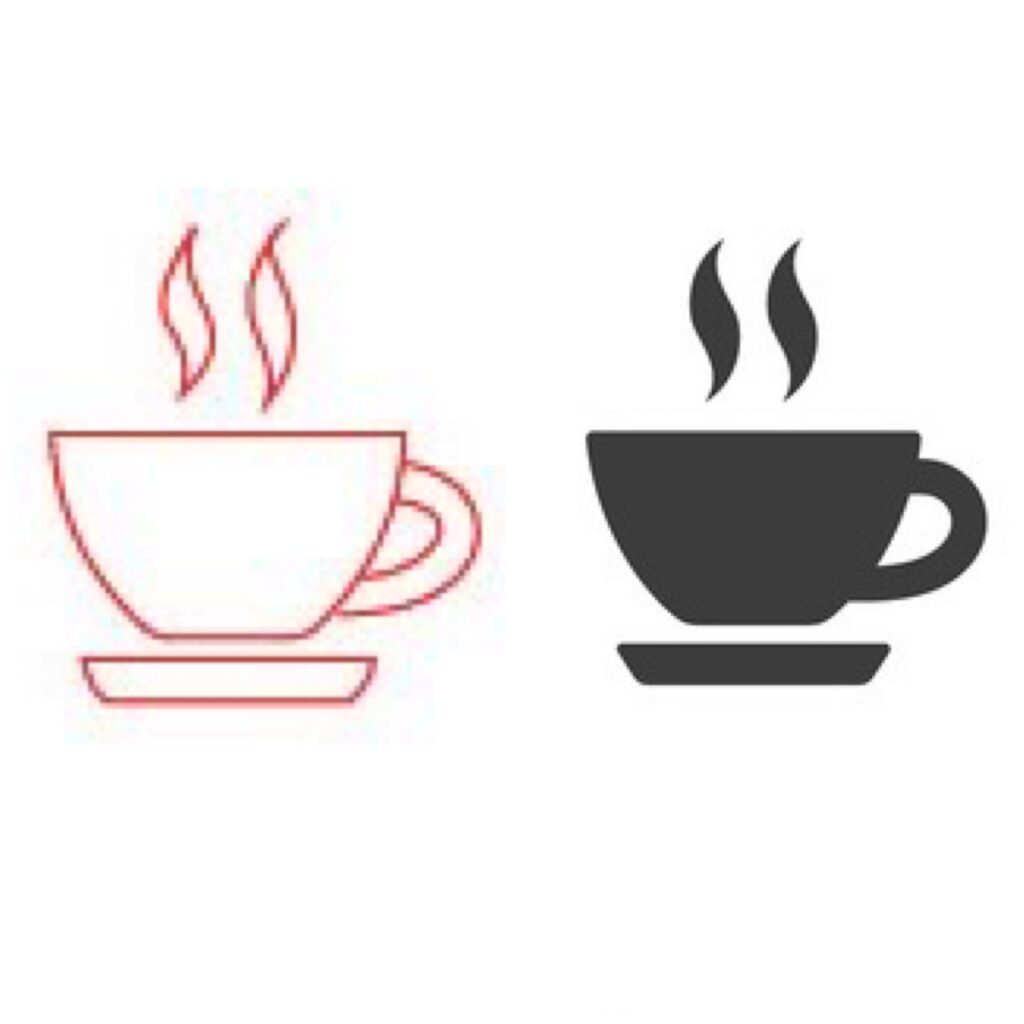
保存後に画質が悪いことに気が付きました。
そして、終了時間に焦って作業の記録をしていなかったため、変更が効きません。
トレース以前に明らかな失敗です。
今後は気をつけるきっかけになりました。
トレースに関しては、基本的には不明点もなく終えられましたが、
丸や左右対称のやり方がまだうまく掴めていないです。
片側をトレースしたらもう片方に反転させる、といった方法があったかもしれませんがクリアにできず。
次回挑戦します。