
<概要>
⚫︎「Photoshop」選択範囲とレタッチの復習
⚫︎「Illustrator」ダイレクト選択ツールについて
⚫︎トレースについて
<講義のまとめ、ポイント、感想など>
⚫︎「Photoshop」選択範囲とレタッチの復習
前半は前回までのPhotoshopの復習のお話がありました。
改めて覚えておきたいポイント、新しく学んだポイントをまとめました。
・自動選択ツール<クイック選択ツールを使えるようになるとより便利
・レイヤーのこまめな整理をする
(バックアップ(非破壊編集の意識)、名前の変更、順序、ロック、など)
・不透明度と塗りの違いは一見するとわからないが、レイヤー同士の合成の際に違いが見えてくる
・レイヤーマスクを削除する場合は、レイヤーに適用「しない」のが無難
(バックアップの観点から)
・移動ツール<自由変形(「Ctrl」+「T」)を使えるようになるとより便利
・一緒に開いているファイル間であれば作業のコピペができる
・切り抜きはそのレイヤーのデータがトリミングされるので注意
レイヤーをコピーしてそのコピーを切り抜くことを習慣づける
・PNG-8とPNG-24の違いは色の数
・保存する際の名称は半角英数字、小文字で保存が基本
・コピースタンプツールで表示される「+」は+マークの部分をコピーしているよ、ということを表している
・コピースタンプツール<スポット修復ブラシツール、修復ブラシツールを使えるようになるとより便利
・Illustratorはベクター、Photoshopはビットマップ
⚫︎「Illustrator」ダイレクト選択ツールについて
Illustratorの新たな機能を学びました。
次回の実践で実際に使ってみる予定です。
塗りと線:
-ペンツール
-パス「アンカーポイント」「ハンドル」「セグメント」
-ダイレクト選択ツール
-アンカーポイント切り替えツール
-曲線ツール
(綺麗に曲線がかけるツールだが、ペンツールを優先的に練習した方が良い)
復習…
Illustratorで描くものは全てパスで出来ている。
そのパスを書くツールがペンツール。
そのペンツールでかける線はペジェ曲線と言う。
単に線を描いているのではなく裏側で計算式が走っており、いくら動かしても解像度が狂うことなく表示される。
★頻出用語を覚える
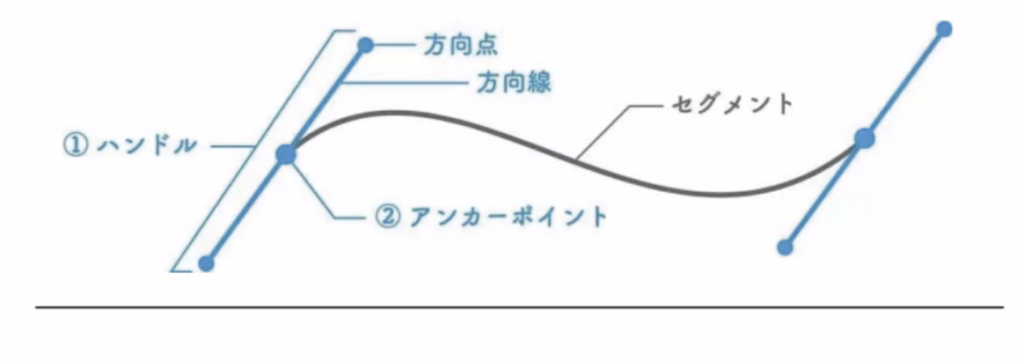
鉛筆で紙に線を書くのとは異なる感覚のため、たくさん触って操作のイメージを掴むことが大切。
★綺麗な曲線をかけるようになるコツは「トレース」をすること。
★オープンパスとクローズパスを使い分ける。
レイヤーパネル:
Photoshop同様、Illustratorでもレイヤーを作成できる。
※違い
Photoshopはオブジェクトを作るごとに自動的にレイヤーになる。
Illustratorは一つのレイヤー上にオブジェクトを作って並べていくことになる。
そのためIllustratorでは自分でオブジェクトを選択してレイヤー化していく必要がある。
★レイヤーの非表示について
仕事において作業工程は人と共有することが多い。
そのため、非表示にすると存在はするのに相手が気付かないという状況が発生する。
配慮に欠けてしまうことがあるため注意。
シェイプ形成ツール:
パスファインダーと近しい作業ができるツール。
「なぞる」という簡単な操作方法で変化させることができる。
リフレクトツールと回転ツール:
水平、垂直、角度調整の動きをつけられる。
変形の繰り返し「Ctrl+D」:
ひとつ前の作業を繰り返し行う。
リフレクトツールと回転ツールと一緒に使うことで、左右対称などのイメージを作る際や幾何学模様やパターンを作ることができる。