<概要>
⚫︎画像の加工方法について
⚫︎選択範囲について
⚫︎レタッチについて
⚫︎合成写真を作ってみましょう
<講義のまとめ、ポイント、感想など>
⚫︎画像の加工方法について
⚫︎選択範囲について
・レイヤー:
Photoshopは編集したいオリジナルの画像に直接加工するのはおすすめされない。
編集部分に応じてレイヤーを何層にも作り画像を重ねていく。
・選択ツールは色々ある:
AIが導入されてきているので、どんどん便利に、自動解析されるようになっている。
それに伴ってツールが増えてきている。
自分の使いやすいものを見つけたり、最もその作業に効率の良いものを順次に判断出来るようにするべし。
・選択範囲のレイヤーマスク(選択した部分を消さずに隠す)、選択範囲の反転
Photoshopはどんな作業にも耐えられる=戻ることが出来るようにする必要がある。
→非破壊編集(消さずに加えていくイメージ)
何故?→作業後にクライアントから戻しがあったとき、「消しちゃったよ~」とならないように。
・その応用…レイヤーマスクとブラシツールは連動している
レイヤーマスクにブラシツールをかけると色がつくのではなく、画像を消したり出したりできる。
レイヤーに直接ブラシはかけず、新規レイヤーを作成してそこにブラシをする。
・書き出すときは「JPEG」か「PNG」>「GIF」
★保存されるのは表示されているレイヤーのみ。
レイヤーが多ければ多いほど表示させているとデータが重くなる。
そのため、こまめにレイヤーの整理をする必要がある。
表示させたいレイヤーのみ保存しましょう。
レイヤーに名前を付けておくとわかりやすい。
※上記の保存方法は閲覧される加最終的な画像表示。
作業の過程を残すためにはPhotoshopのまま保存(書き出しなどせずそのまま保存すればOK)。
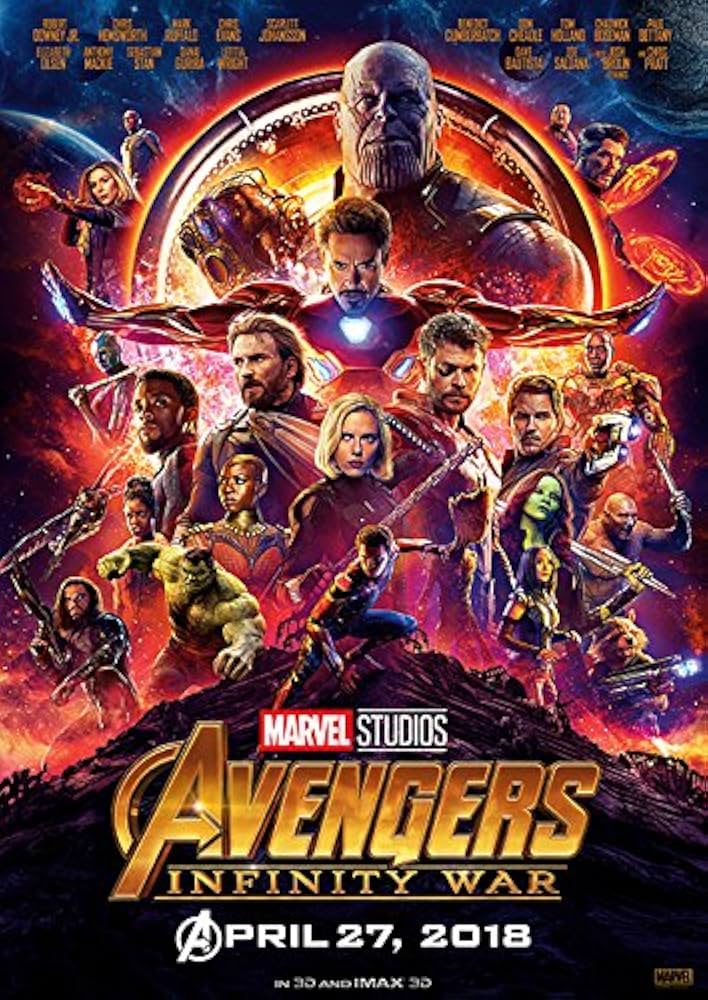
レイヤーの説明の際、アベンジャーズの映画ポスターが例に挙がりました。
これは何重のレイヤーがかかっているのだろうか。
確かに、今までそんな視点で考えたことがなかったです、すごい。
新しい知識を得ると、視野が広がって世界が面白くなりますね。
⚫︎レタッチについて
レタッチは人間の肌に使うことが多い。
そのほか、不動産の物件では、物件以外の映り込みを消したり。
色々なところで使われている。
(そう思うとネットで見るものの信ぴょう性の低さが、改めて怖い。)
見せたい対象をより良くするということに有効。
【レタッチで頻出するツールを学ぶ】
・パッチツール:
修正したい部分を選択(囲う)し、馴染の良い別部分を充てることができる
・コピースタンプツール:
「Alt」で一部分をコピーし、それを乗せたい部分にもっていき「Enter」
★スポット修復ブラシツール:
ツールを選択し修正したい部分をなぞると、イイカンジに加工してくれる
★修復ブラシツール:
コピースタンプツールがコピーした部分そのままを乗せるのに対し、同じように作業するとコピー元と修正部分をイイカンジにブレンドして加工してくれる
・コンテンツに応じた移動ツール:
修正したい部分を囲い、移動させたい部分に持っていくと、本来ならレイヤーが切り取られて穴が開くところを、自動的にその後の加工までしてくれる
・ぼかしツール:
その名の通り選択部分をぼかす
・シャープツール:
その名の通り選択部分を鋭くする
・指先ツール:
指先の感覚とリンクしやすいツール。
触りながら指を移動させると、伸縮する。
・覆い焼きツール:
・焼き込みツール:
光の量の調節をする
※この二つはフィルムの暗室での現像の際に使っていた言葉に由来するそう。
ツールを使って遊んでみました。
みんなで同じモチーフを、ということで星野源さんのプロフィール写真を使って、上記ツールを様々試してみました。
福笑い??
肖像権の侵害になりそうなくらいとてもお見せできませんので、画像は割愛いたします。。。
・スマートオブジェクト(レイヤーをラスタライズ)
復習…
ベクターデータ:拡大縮小しても解像度は変わらない
ビットマップ:ピクセルデータの集合体。拡大縮小するとその効果を保持するため、同一の画像を編集していても解像度が変わることがある。
→破壊編集→Photoshopは非破壊編集がベスト。
★上記を理解したうえで、レイヤーを右クリックしてスマートオブジェクトを選択すると、ピクセルデータを保ったまま拡大縮小できる。
では、Photoshopを使うときは、保険のためスマートオブジェクト化しておけば良いんじゃないの??
答えはNO。
何故ならできないことが増える。
その時には、できる場合は「レイヤーをラスタライズ」する。
注意点として、ラスタライズすると使えなくなるツールや機能も出来る。
・カンバスサイズ:
切り抜きツールでもできるが、基準位置を定めた上でサイズを数値で細かく調整できるのが利点。
例えば、Webサイトに画像を当て込むとき、上下のイメージを足りない部分を補ったり、はみ出る部分を切り取ったりできる。
・画像解像度(dpi):
高くする=ピクセルが細かくなる=より繊細な表現が可能。
一方でWebで閲覧する場合はデータが重く動かしにくい。
逆も然り、低くする=ピクセルが荒くなる=おおざっぱな表現。
一方でデータが軽くスムーズに動く。
注意点として、解像度を高い→低いはできますが、低い→高いはできない。
(スマートオブジェクト(レイヤーをラスタライズ)の項目の原理)
★ざっくりWeb用で使う解像度は基本「72pixel/inch」、印刷は「300~400pixel/inch」
Web用を印刷すると画像が荒くなるのは上記の理由による。
・そのほか:Photoshop内であれば、別のファイルにコピペできる
⚫︎合成写真を作ってみましょう
学んだことを使って、好きな画像をいじってみよう!
これまでのPhotoshopでの画像加工経験は0です。
下記2つの画像について:作業時間30分
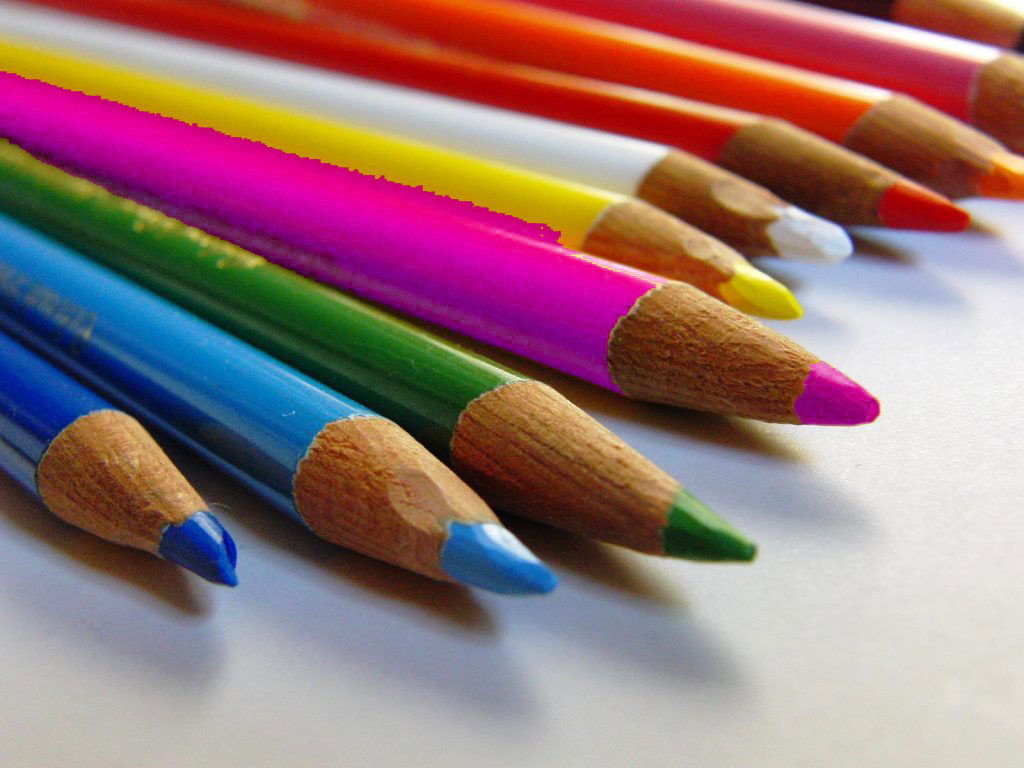
①色鉛筆の色を変えました。
作業が荒いです。。これから練習します。
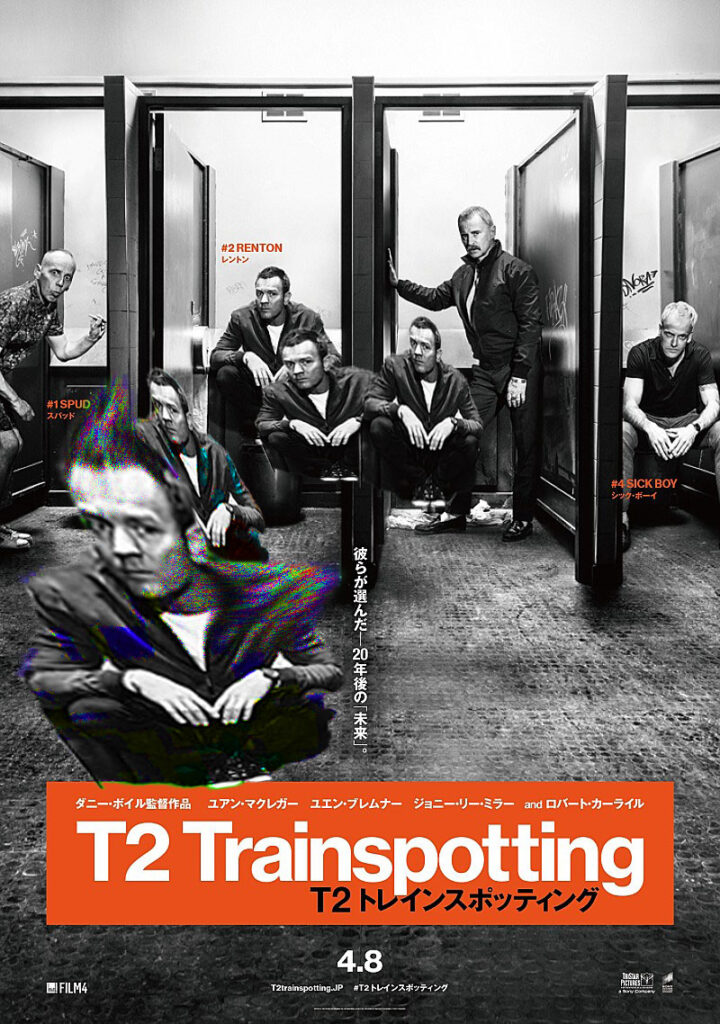
②先日観た映画のポスターをいじってみました。
※あくまでツールの練習としての個人の編集です。
こちらも難しかったです。
やってみた感想:
色々な機能を理解して使ってみることは出来そう。
一方で短時間でピンポイントでツールを選ぶのが難しい。
理想のイメージを上手く表せない。
表せなかった場合に「じゃあこれでやってみよう!」と応用する想像力がまだない。
と感じました。
まだまだこれから。
道のりは長そうです。
★本日の自分メモ
・保存:「Ctrl」+「S」 はこまめに行う
・同じような機能が多いのはアプリの歴史が長く、時代に合わせて改良、追加されてきたから。
最近はAIが導入され、より簡易的に高度で繊細な加工をしてくれる。
→自分のやり方を確立することが上達への近道。
・オリジナルの画像は残しておくのがベター。
最初にコピーを取りレイヤー化しておき、それを編集していく。
その際にオリジナルはロック→非表示。
・編集したいレイヤーを選択するのを忘れない、間違えない。
・「Ctrl」+「1」「+」(「;」)「-」(「-」)→作業画像の見えるサイズ変更
「Ctrl」+「0」→画像を中心に戻す
・「Space」+「左クリック」で手のひらツール
・多角形、マグネット選択ツールで最初からやり直したい場合は「Esc」
ひとつ前のアンカーポイントに戻りたいときは「Back Space」
・自由変形は「Ctrl」+「T」を押しながら動かす。
比率は変えないで拡大縮小したい場合は「Ctrl」+「T」を押して放す。
もしくは「SHIFT」+「T」。
・ショートカットキーを覚えていく。(よく使うものだけでOK)
参考:https://www.adobe.com/jp/learn/photoshop/web/use-shortcut-keys-for-efficiency-photoshop
※アイキャッチ画像は、生成AI(Gemini)で作成しました。
指令文「Photoshopをポップに可愛く擬人化したイラストを作って」