
<概要>
⚫︎Illustratorの基本操作の復習
⚫︎Photoshopの選択範囲について
⚫︎Photoshopのレタッチについて
<授業のまとめ、ポイント、感想など>
⚫︎Illustratorの基本操作の復習
Illustratorは、Adobeが販売するベクターイメージ編集ソフト。
★ベクターイメージとは?
点や線などの数値データをもとに画像を再現する方式の画像。
拡大縮小しても画質が劣化せず、サイズ変更が容易にできるという特徴がある。
・Illustratorで出来ること…「図形の組み合わせで絵やイラストが描ける」
美術の世界では、良い作品は構成を紐解くと○、×、△、◻︎、Sの5つが美しく配置されている、と聞いたことがあります。(諸説あるそうですが)
本日の講義を経て、これは絵画だけではなくデザインの世界においても応用できる考え方だと感じました。
つまり、Illustratorはそれらの単純構成要素を操って作業し、複雑に構成できる人ほど緻密で繊細な絵が描ける。と解釈しました。
・覚えておきたい基本知識…
Illustratorでは、図形を構成する要素のことを「パス」という。
パスはアンカーポイント(端点)同士をセグメント(線)で結んで構成される。
パスで作成された図形やイラストのことを「オブジェクト」という。
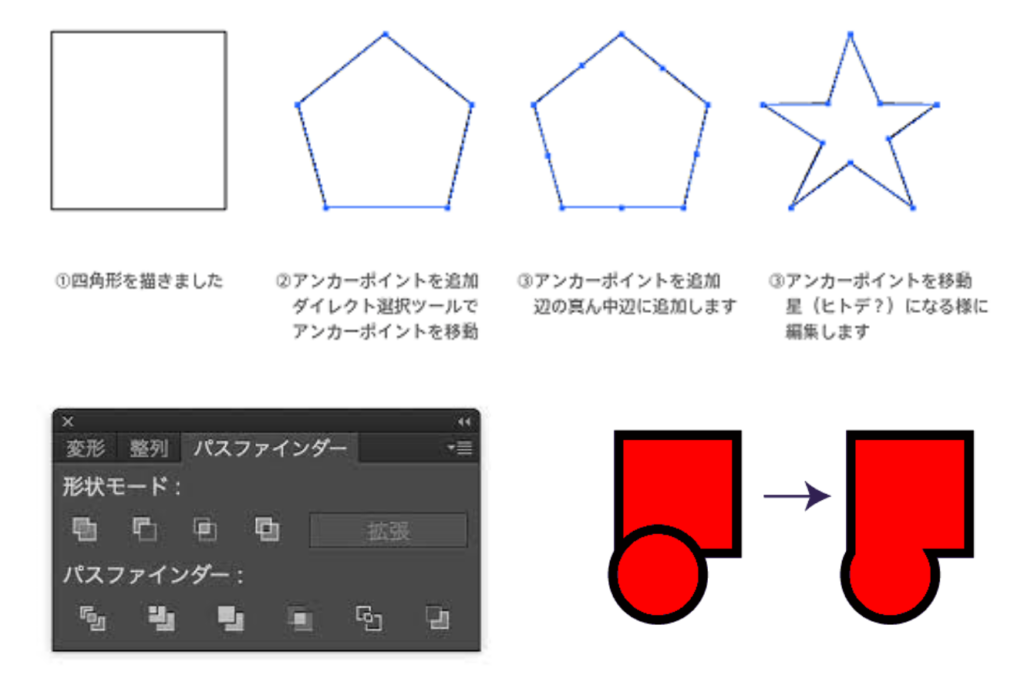
★ベンで紙に描くのとは異なる感覚!
どちらも使い所があり、良い悪いはないため、利便性や生産性を踏まえて選択すること。
⚫︎Photoshopの選択範囲について
Photoshopとは、アドビが販売しているビットマップ画像編集アプリケーションソフトウェア。
★ビットマップ画像とは?
画素(ピクセル)と呼ばれる点(色のついたマス目)の集まりで構成される画像。
ピクセルが数が多いと細かな色彩表現が可能な点がメリットで、身近なものでは写真に使われている。
デメリットは画像の拡大で画質が劣化してしまうことと、解像度をあげると多くのデータ量を要してしまうこと。
・Photoshopで出来ること…「写真をとにかく自由自在に加工出来る」
ピクセルを選択しそこに編集を加えることで、一枚の写真に部分的に細かな調整を行えるということ。
0から生み出すこともできるが、加工という1から広げることに特長があるようです。
そこで頻出するのが「選択範囲」。
これをいかにうまく操るかがPhotoshopを使いこなすコツ。
⚫︎Photoshopのレタッチについて
レタッチ≒写真編集
主に写真の「明るさや色合いを調節」したり、「不要なものや人物を除去」したりすること。
※この投稿のアイキャッチ画像はフリー素材です。
(https://kohacu.com/20240221-tomato/#google_vignette)