<概要>
●Photoshopの機能について
●サムネイル画像作成
●講評
<講義のまとめ、ポイント、感想など>
昨日学んだマスク機能を実践してみる回です。
マスクを使ってサムネイル画像を作成してみます。
まずはベクトルマスクの練習から。
<操作順序メモ>
・画像をPhotoshopで開く
・レイヤーコピー→スマートオブジェクト化
・パスパネルを開く
・切り抜きたい部分を選択
・パスパネルのハンバーガーマークから「作業用パスを作成」
・数字が小さいほどポイントが細かい一方、編集が複雑
数字が大きいほどポイントが荒い一方、編集が簡単
・名前を変更してパスを保存
・切り抜き部分に合わせてパスを微調整
・パスパネルで切り抜きたいパスと、レイヤーパネルでそのレイヤーを選択
・「レイヤー」→「ベクトルマスク」→「現在のパス」
・背景を非表示にすると透明になっていればOK
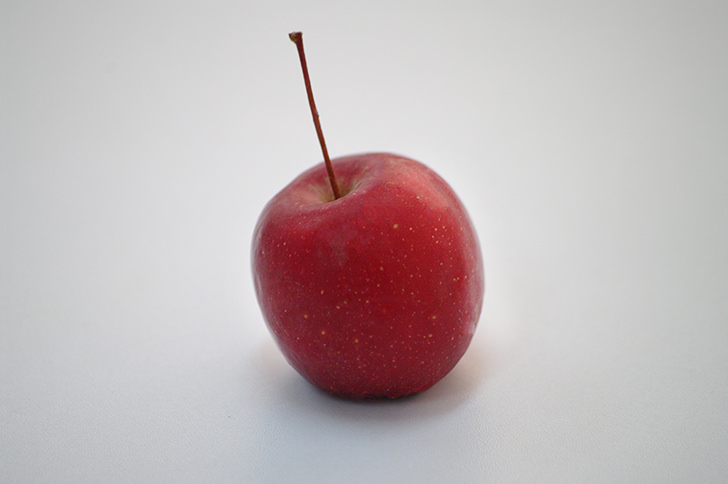
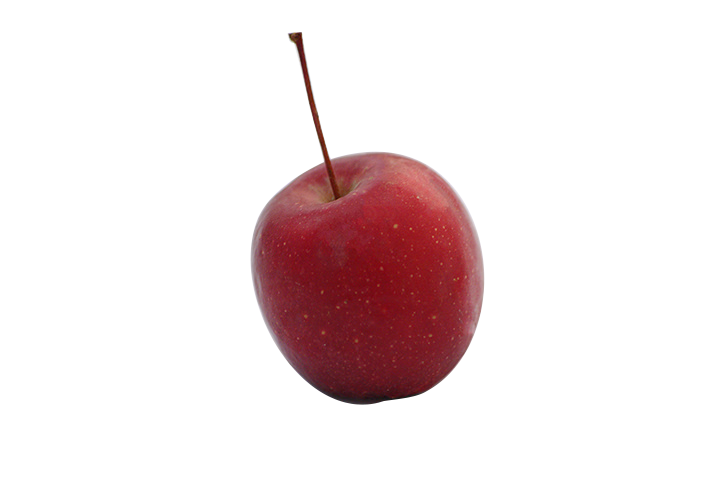
Before
After
次にレイヤーマスク×ベクトルマスクの練習。
・上記のベクトルマスクを行う
・パスを選択し、「パスを選択範囲として読み込む」
・そのままレイヤーマスクを作成
・ブラシツールで細かい部分を調整する
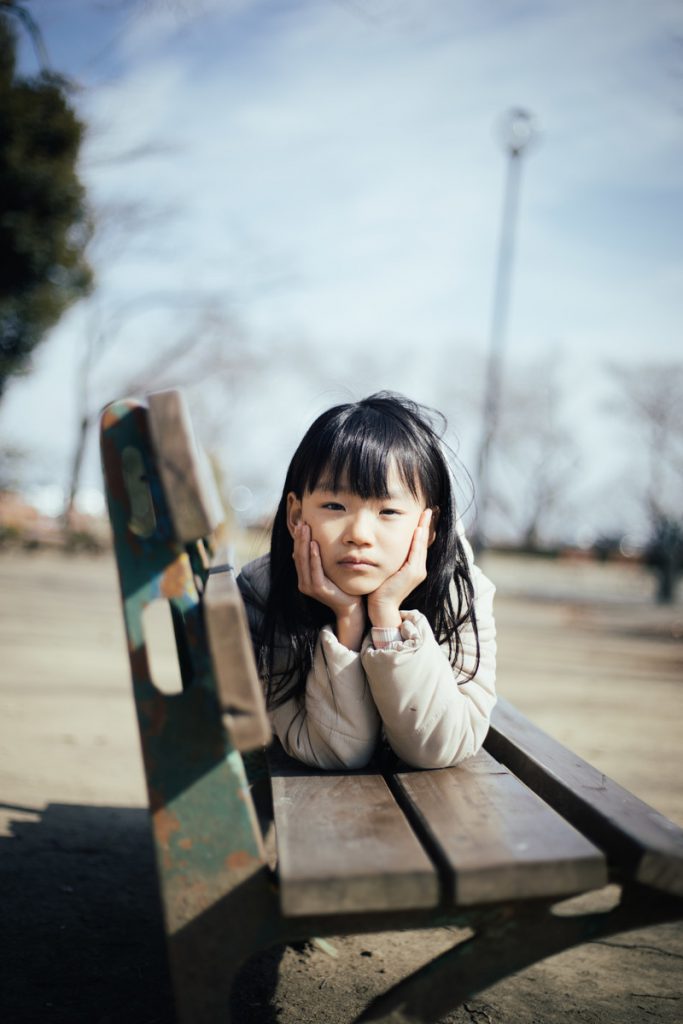
Before
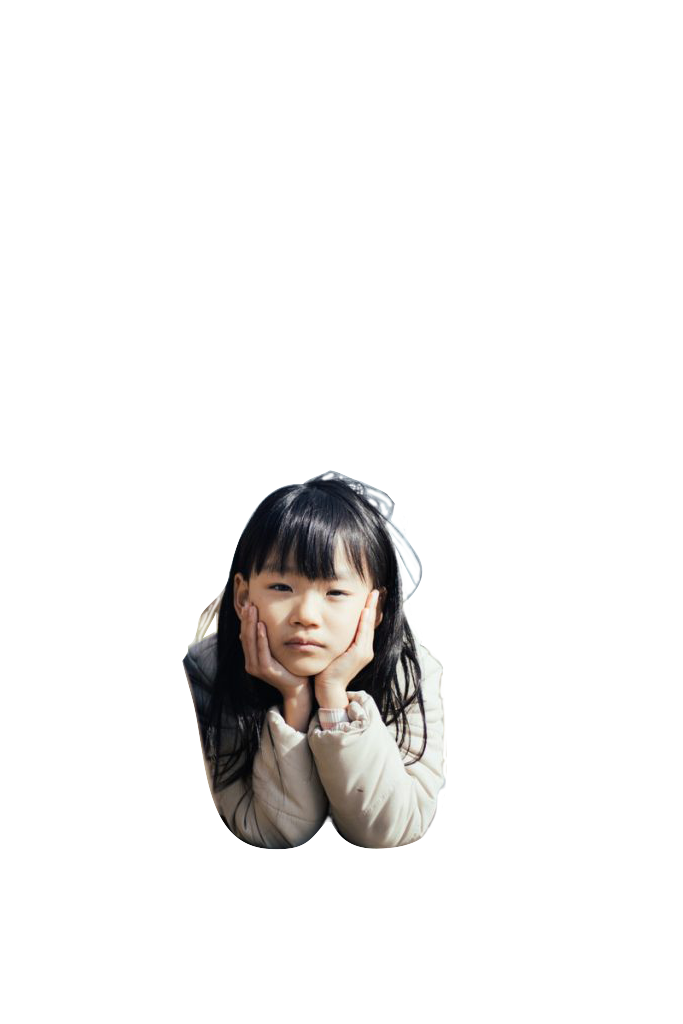
After
クリッピングマスクの練習。
・画像をPhotoshopで開く
・レイヤーコピー→スマートオブジェクト化
・切り抜きたい図形や文字などを新しいレイヤーに作成し、切り抜きたい部分に配置する
・切り抜きたい画像を上にして選択し、右クリック→「クリッピングマスクを作成」
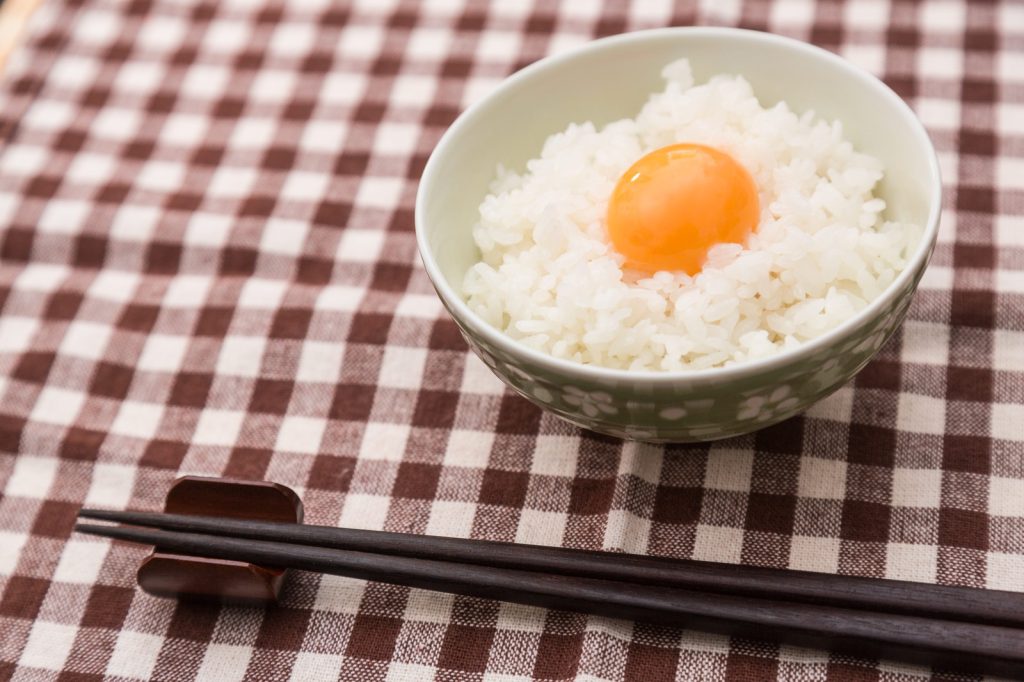
Before
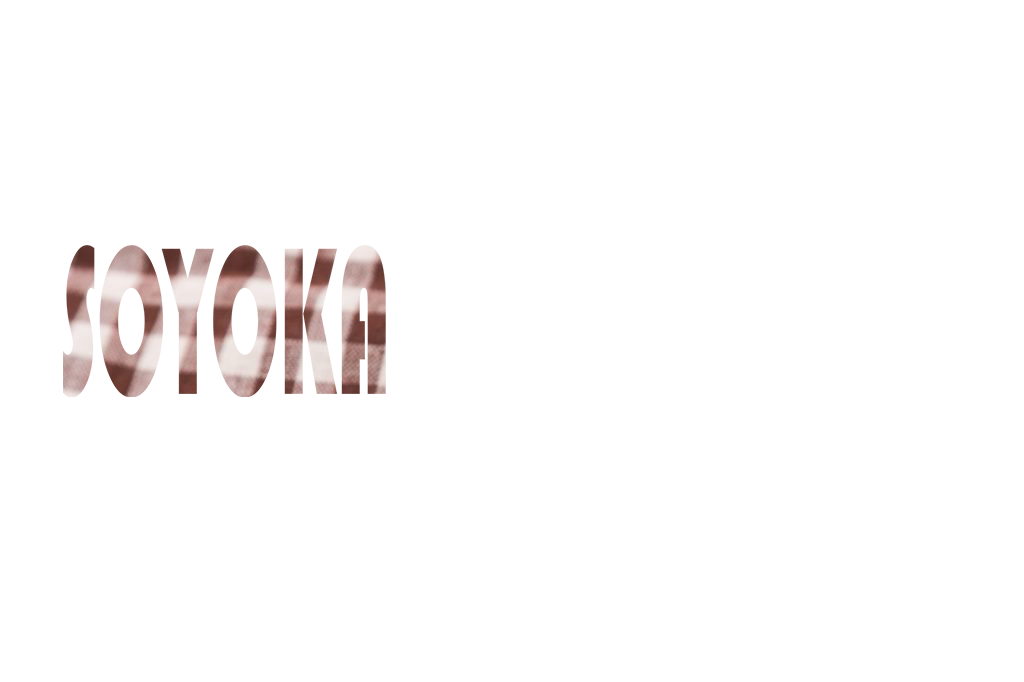
After
最後にグラデーションマスクの練習。
・重ねる2枚を同じアートボードに違うレイヤーとして重ねる
・上になるレイヤーを選択しレイヤーマスクを作成(マスクは真っ白な状態)
・レイヤーマスクを選択した状態でグラデーションツールを選択
・クリック&ドラッグでグラデーションバーを動かして調整

Before
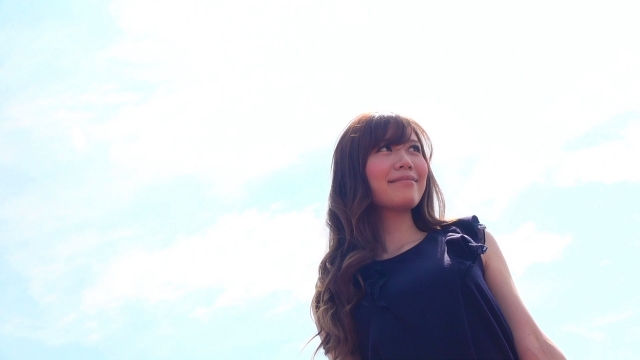

After
【サムネイルを作ってみる】
制作所要時間:
使用ツール:Photoshop、illustrator
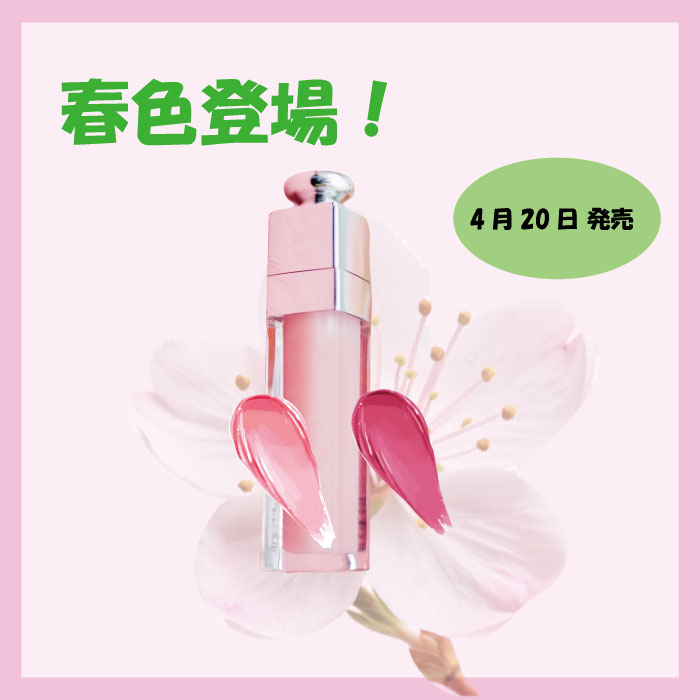
制作意図:
改善点:
・もう少し文字の情報を入れたかった。
・商品が目立つようにサイズ等検討したかった。