<概要>
●生成AI Photoshopについて
●プロンプトの活用
●合成写真の作成練習
<講義のまとめ、ポイント、感想など>
5月9日の座学で学んだPhotoshopにおける生成AIについて、実践していきます。
<デモンストレーションによる操作復習>
・画像を修正したい場合
①合成したい画像をスマートオブジェクト化する
②合成したい部分だけ、切り抜きツール※を使ってサイズを広げる
③コンテキストバーを表示させ、「生成拡張」をクリック
④3アイディアを出してくれるので、選択もしくはより突き詰める
「類似を生成」を押すと、そのバリエーションに近しいアイディアをさらに出してくれる。
※切り抜きツールではないツールでも生成ができるが、コンテキストバーが出ないときは、最終的に切り抜きツールで囲ってあげると結果は同じ。
・まっさらな状態から生成したい場合
①Photoshopを開き「編集」→「画像を生成」
②具体的な指示文を入れて生成する
・画像の一部を消したい、追加したい
①画像の消去したい部分を長方形選択ツールで囲む
②コンテキストバーで「生成塗りつぶし」
/追加したいものを指示文に入れて「生成塗りつぶし」
★生成AIの機能は日々成長する
・現在、指示文を入れなくてもデフォルトのクオリティは高い。
・例:「夏の白いサンダル」→男性もの?女性もの?という選択肢がある曖昧なプロンプトであっても、画像全体のテイストを鑑みて馴染むものを自動で選択してくれる。
★生成AIの権利について
【実際につくってみる】

元画像
桜餅の部分を長方形ツールで囲って生成塗りつぶし。
まずは何も指示文を入れずに作成しました。
出てきた3つのバリエーションは以下。
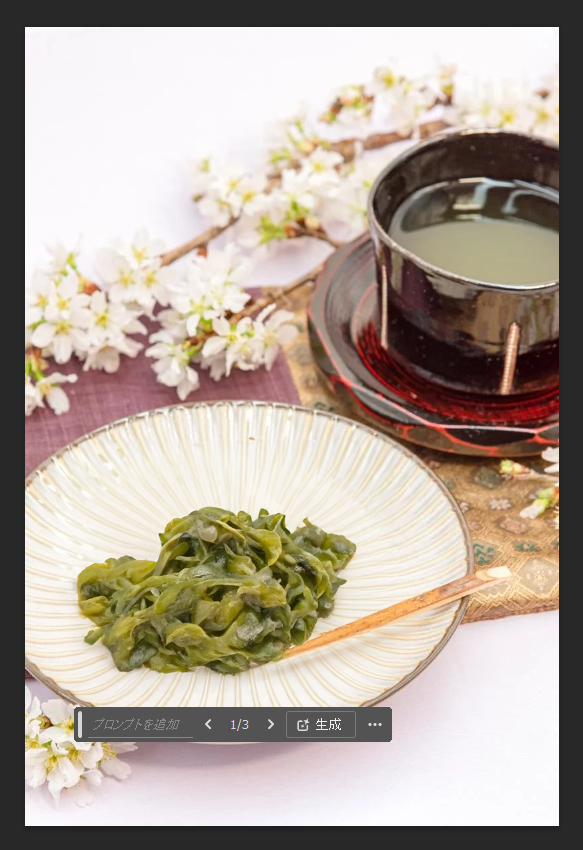


「食べ物」ではあるものの、1枚目は昆布…?
もしかして、和菓子を食べるときに出てくる口直しの塩昆布的な発想?
2,3枚目は「スイーツ」という点も合致はしていますが、少し不自然な気も。
→具体的な指示文を入れてみる。
「どら焼き」
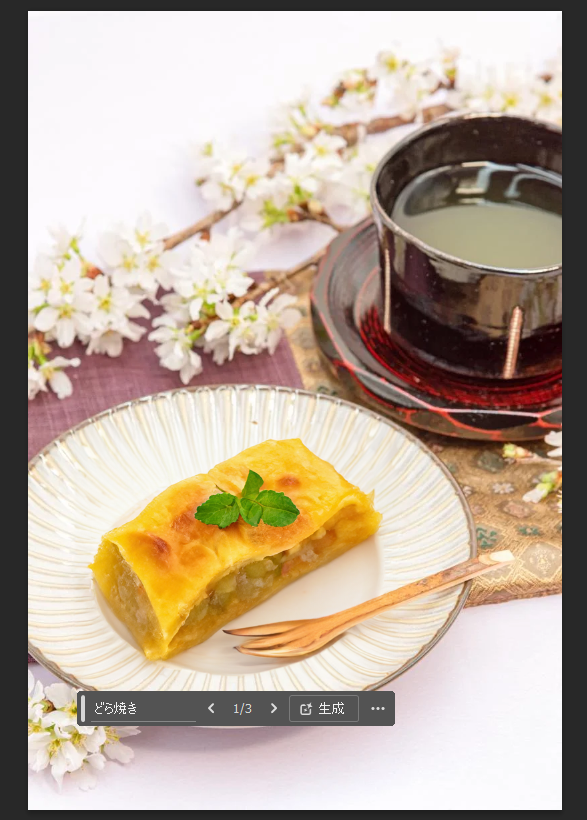
どら焼きではない。
英語のほうが的確だとよく聞くので、どら焼きを英訳してみることに。
…そのまま「Dorayaki」だそうです。
結果↓
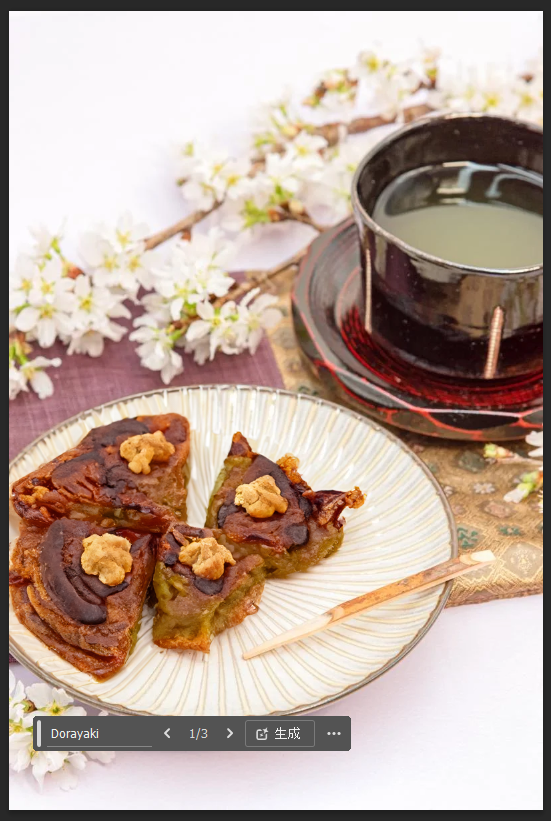


先ほどよりは近いような気はしますが、まだ解像度が甘いですね。
2,3枚目に関しては焼き芋や羊羹と言われたほうが納得。。
illustratorやfireflyとは同じAdobe製品ということもあり、クオリティに差はないと感じました。
状況に応じて、一番スピードをもって効率よく使用できるよう、たくさん使っていきたいと思います。